

YouTube се превърна в платформа за всичко - от това да бъдем информирани за последните новини (стига да получаваме информацията си от надеждни източници) до това да се научим как да правим всичко, което ни хрумне, включително да се наслаждаваме на любимата си музика, да гледаме трейлъри на филми или видеоигри, и да бъде важен източник на уроци от този тип.
Но какво се случва, когато YouTube не работи ? Абсолютно нищо. Човек не живее само от YouTube. Точно както някои потребители твърдят, че Instagram е социалната мрежа за тези, които не могат да четат, същото важи и за YouTube, така че ако YouTube не работи, можем да търсим информация като тази, в текстов формат.

Причините, поради които YouTube не работи, могат да бъдат от всякакъв вид, тъй като те не са свързани само с услугата , но варират и в зависимост от това дали осъществяваме достъп до нея от компютър, мобилно устройство или таблет, а също и, макар и в по-малка степен, от операционната система.
По-долу са стъпките, които трябва да следвате, за да разберете какво се случва, когато YouTube не работи и как да го поправите.
Проверете дали сървърите работят

В над 15-годишната си история на YouTube, платформата е спирала напълно да работи в световен мащаб само два пъти - веднъж в началото на 2021 г. и за около час . Това, което искам да кажа, е, че е много, много рядко сървърите на YouTube да спират.
Въпреки това е вероятно да се случи. За да изключим това, първото нещо, което трябва да направим, е да посетим уебсайта на Downdetector. Този уебсайт ни позволява да видим броя на прекъсванията, свързани с работата на повечето онлайн платформи, като WhatsApp , Facebook , Instagram , Twitter и други.
Ако броят на сигналите е много висок, ще се покаже графика, показваща нива над нормалните, потвърждавайки, че сървърите са спрели да работят . Трябва обаче да разгледаме и другата информация, споделена на този уебсайт, тъй като проблемът може да се среща само в определени региони, а не по целия свят.

Изключете самолетния режим
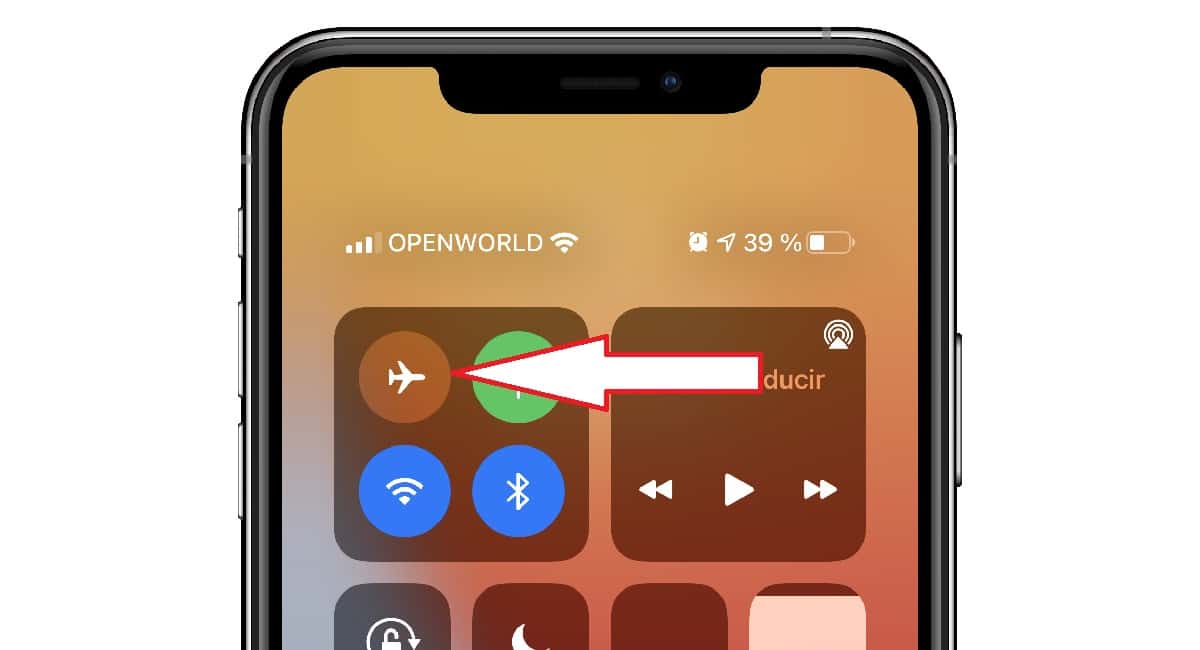
Въпреки че може да изглежда като абсурдно решение, вероятно е неволно да сме активирали самолетен режим на мобилното си устройство. Ако е така, никое от приложенията, които изискват интернет връзка, няма да работи.
Ако YouTube, WhatsApp, Facebook, Twitter или Instagram също не работят, вероятно е активиран самолетният режим на вашия смартфон. Този режим се обозначава с икона на самолет в горната част на екрана. За да деактивирате самолетния режим , плъзнете надолу от горната част на екрана, за да отворите контролния център, и докоснете иконата на самолет.
Ако все още не работи, нека преминем към следващия раздел.
Проверете нашата интернет връзка
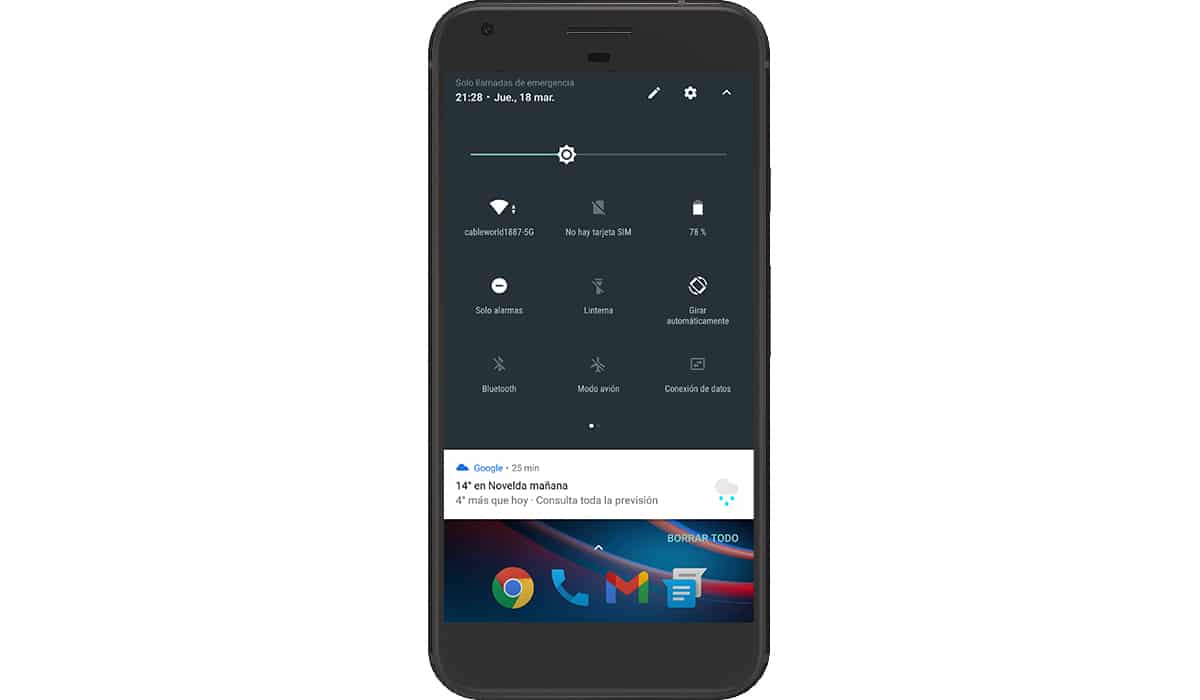
Ако самолетният режим не е активиран, но YouTube все още не работи, първото нещо, което трябва да проверите, е дали сте свързани към 3G/4G или 5G мрежа . Ако е така, ще се покаже типът мрежа, към която сте свързани, заедно със силата на сигнала на вашия смартфон.
Ако това не помогне, значи вече знаем какъв е проблемът. За да го отстраним, трябва да променим местоположението си, за да подобрим покритието на смартфона си. Ако след промяна на местоположението се показва типът мрежа, към която сме свързани, но все още нямаме интернет връзка, решението е да рестартирате смартфона.
Интернет връзка на компютър или Mac
Ако е Windows (независимо от версията), трябва да отидем в долния десен ъгъл на екрана и да потърсим обърнат триъгълник, сочещ надясно, триъгълник, който представлява Wi-Fi връзката.
Ако става въпрос за кабелна връзка RJ-45, от дясната страна се показва икона на компютър с паралелен на нея кабел. Ако и двете икони са маркирани с X, това означава, че няма интернет връзка.
Ако използвате Mac , уверете се, че в горния десен ъгъл на екрана е показан обърнат триъгълник, представляващ Wi-Fi връзката. Ако той изчезне с X, това означава, че нямате Wi-Fi връзка.
И в двата случая трябва да проверим с другите устройства дали действително имаме интернет връзка у дома, за да изключим проблем с нашия интернет доставчик. Ако интернетът работи без проблеми на другите устройства, този проблем се решава чрез рестартиране както на рутера, така и на компютъра.

Рестартирайте устройството
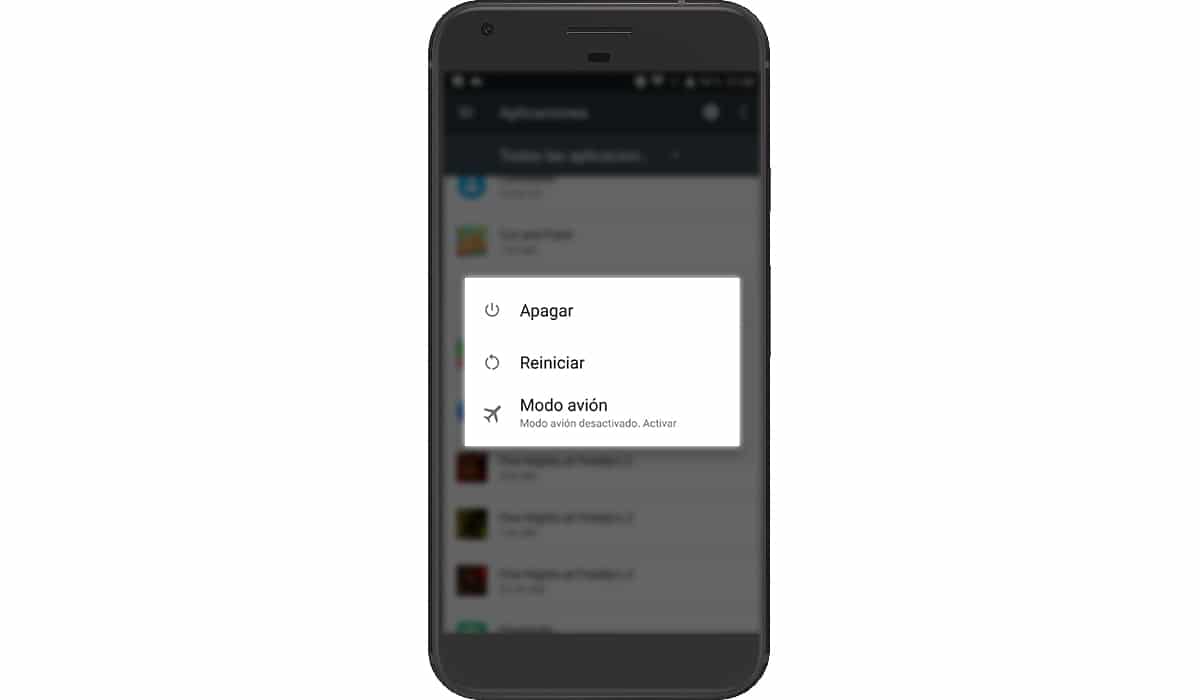
Рестартирането на смартфона ви ще му позволи да се свърже правилно с най-близката клетъчна кула, възстановявайки интернет връзката ви с YouTube, Instagram, Facebook и други приложения. Понякога най-абсурдното решение е най-простото.
Освен това, всички приложения, работещи на преден план или във фонов режим, също ще бъдат затворени, така че когато стартирате приложението YouTube отново, то не би трябвало да има проблеми с функционалността , освен ако проблемът не е в системата.
Принудително затворете приложението
Ако имаме интернет връзка чрез мобилната си линия и чрез Wi-Fi, единствената причина, поради която YouTube не работи, докато други интернет-зависими приложения работят, е в самото приложение.
За да решим този проблем, трябва да затворим приложението принудително . По този начин, когато стартираме приложението YouTube отново, то ще започне отначало, така че ако е имало някакви проблеми с функционалността, те ще бъдат решени.
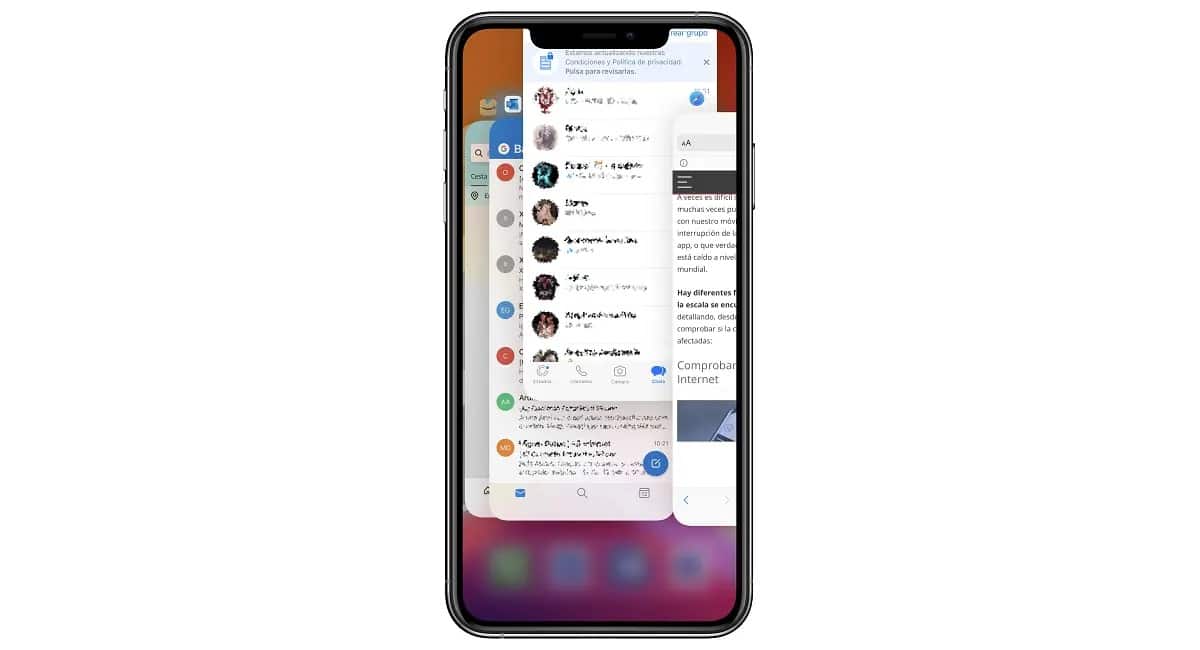
За да затворим приложението принудително, трябва да осъществим достъп до зоната за многозадачност на устройството (като плъзнем нагоре отдолу, търсейки приложението YouTube) и да го плъзнем нагоре, сякаш ще го издърпаме от горната част на смартфона.
Изчистете кеша на приложението

Ако YouTube все още не работи, следващата стъпка е да изчистите кеша на приложението . В повечето случаи кешът е основният проблем с работата на много приложения, особено на Android, тъй като не се изчиства автоматично, както е на iOS.
Изчистете кеша на компютър
Не е възможно да изчистите напълно кеша на YouTube на компютър . Единственото нещо, което можете да направите, е да изтриете целия кеш, съхранен в браузъра ви, което ще доведе до малко по-бавно зареждане на всички уеб страници, които посещавате редовно, поне първия път, когато ги посетите след изчистване на кеша.
За да изчистите кеша на браузъра , просто въведете „кеш“ (без кавички) в полето за търсене, за да се покаже пряк път към тази опция в настройките на браузъра. Този метод ви спестява необходимостта да навигирате през настройките на всеки браузър поотделно, тъй като за съжаление всички те са различни.
Изчистване на кеша на Android
За да изчистите кеша на YouTube на Android, отидете в настройките на приложението YouTube и докоснете „Изчистване на данни“ . В това меню ще намерите опцията „ Изчистване на кеша“ , както и количеството пространство, което използва.
Изчистване на кеша на iPhone
iOS, с изключение на няколко приложения, не позволява изтриване на кеша на инсталираните приложения, тъй като тази операционна система обработва процеса автоматично , без потребителят да се намесва по всяко време.
Актуализирайте приложението

Когато в дадено приложение бъде открит сериозен пропуск в сигурността, някои разработчици могат да блокират работата на приложението, докато не бъде актуализирано до новата версия, в която проблемът е отстранен.
Ако приложението ни за iOS или Android не работи, трябва да проверим App Store и Play Store, за да видим дали има налична нова актуализация в съответните магазини за приложения.
Актуализирайте операционната система

Ако устройството ви има чакаща системна актуализация , първо трябва да я инсталирате, тъй като понякога проблемът се крие именно в тази актуализация. Ако това не е първият път, когато YouTube спира да работи, инсталирането на актуализацията или актуализирането на услугите на Google може да реши проблема, който ви пречи да използвате приложението.
Премахнете и преинсталирайте приложението
Ако никое от предложените от нас решения не работи, последният шанс да накарате YouTube да работи отново е да деинсталирате и преинсталирате приложението , но не преди да рестартирате устройството си след деинсталирането му. Това ще премахне всички файлове на приложението, които може да пречат на работата му.


Други решения

Ако не можем да открием проблема, засягащ функционалността на YouTube на нашия смартфон, най-драстичното решение е да възстановим устройството си от нулата , след като първо направим резервно копие , за да премахнем всички други приложения, които сме инсталирали на мобилното си устройство.

Всеки път, когато се инсталира ново приложение, регистърът на устройството се променя (точно както в Windows), така че в дългосрочен план е възможно дадено приложение да направи промяна, която да повлияе на работата на конкретно приложение, което в този случай би било YouTube.
Като се има предвид, че винаги е добра идея да възстановим смартфона си, за да премахнем нежелани файлове и да го накараме да работи отново като нов , това решение не е твърде пресилено, въпреки че изисква известно време за престой от наша страна, тъй като процесът може да отнеме около час, без да се брои времето, необходимо за преинсталиране на приложенията, които обикновено използваме.
Индекс
- 1 Проверете дали сървърите работят
- 2 Изключете самолетния режим
- 3 Проверете нашата интернет връзка
- 4 Рестартирайте устройството
- 5 Принудително затворете приложението
- 6 Изчистете кеша на приложението
- 7 Актуализирайте приложението
- 8 Актуализирайте операционната система
- 9 Премахнете и преинсталирайте приложението
- 10 Други решения