

Един от най-често срещаните проблеми, с които можем да се сблъскаме, когато използваме Mac, е, че той не се включва . Затова днес ще разгледаме някои налични опции и какво да правим, ако това се случи. Тези ситуации стават все по-редки с Mac компютрите, но все още е възможно да се сблъскваме с този проблем от време на време, така че е добре да знаем какво да правим.
Днес ще видим как да отстраним този проблем на вашия Mac. Често е нещо просто, въпреки че понякога може да е сериозен хардуерен проблем, в който случай имаме по-сериозен проблем. Днес ще разгледаме някои от тези случаи и как да ги разрешим.
Моят Mac няма да се включи, какво да правя?
Преди всичко, и въпреки че може да ви се стори трудно, отпуснете се. Нервите и бързането не са добри съветници в тази ситуация, така че нека си поемем дъх и да разгледаме възможните решения. Това не е нещо, което се случва на всеки, но изглежда е по-често срещан проблем, отколкото много хора осъзнават. Ето защо днес ще разгледаме някои от причините, поради които това може да се случи, и най-вече как можем да решим този проблем, който никой не харесва.

Ако имате какъвто и да е модел MacBook, трябва да следвате няколко прости стъпки, преди да докоснете каквото и да било. Често потребителят не е заредил устройството предварително и се оказва, че батерията му е изтощена. Така че, първата стъпка в тези случаи е да свържете устройството към зарядното устройство , след което продължаваме.
На настолните Mac компютри като iMac или Mac Pro, процесът е подобен на този, който се случва с лаптопите. Първо, проверете свързващите кабели на компютъра и опитайте друг контакт, в случай че има проблем с щепсела. Ако компютърът все още не реагира след тези първоначални проверки, можете да преминете към следващите стъпки.
Има звук при стартиране, но нищо на екрана

Някои потребители може да се сблъскат със ситуацията, описана в това заглавие: чуват звуковия сигнал при стартиране на своя Mac, но екранът остава напълно черен и неотзивчив. В тези случаи можете да опитате да рестартирате компютъра, за да видите дали това ще реши проблема. Ако това не помогне, можете да опитате да резервирате RAM памет. За да направите това, натиснете Command+Alt+P+R веднага при стартиране.

Това би трябвало да разреши потенциален проблем с вашата RAM памет и вашият Mac би трябвало да се рестартира без допълнителни проблеми . Ако компютърът ви все още не показва екран, можете да свържете външен монитор и да го тествате. Ако изображението се вижда на външния монитор, проблемът е в самия екран и ще трябва да се свържете с поддръжката на Apple за съдействие.
Изключете периферните устройства и контролирайте яркостта

Вашият Mac може да има свързан външен твърд диск, докинг станция, UPS, USB хъб, мобилно устройство или друга периферия. Ако компютърът не се стартира, трябва да открием основната причина за проблема, поради което е необходимо да изключим всички устройства. След като направите това, можете да опитате да стартирате компютъра отново, като натиснете бутона за захранване.
От друга страна, яркостта на екрана понякога може да причини проблеми, така че трябва да обърнем внимание на това и да докоснем бутона за яркост, за да проверим дали това е проблемът. Това не би било първият път, когато това се случва, въпреки че не е много често срещано. Проверете го все пак.
Нулиране към контролера на захранването

Друг проблем, който може да попречи на вашия Mac да се стартира, е батерията или контролерът на захранването на компютъра. В този случай трябва да следваме няколко стъпки, за да видим дали рестартирането решава проблема със стартирането . Ето стъпките:
- На iMac и Mac mini: Изключваме оборудването и изключваме захранващия кабел за поне 15 секунди, след това отново включваме кабела и изчакваме още 5 секунди, за да включим оборудването отново
- За MacBooks без подвижна батерия: Когато MagSafe кабелът е свързан и оборудването е изключено, ние държим натиснати клавишите Shift + Ctrl + Alt + бутон за захранване, в момента ще освободим всички и ще натиснем отново бутона за стартиране
- На MacBooks със сменяема батерия: Изключваме оборудването и изключваме зарядното устройство MagSafe, за да извадим батерията, като задържим бутона за захранване за поне 5 секунди и след това сменим батерията
Нулирайте SMC на Mac с чип T2

Новите Mac компютри на Apple имат чип за сигурност, наречен T2 , който изпълнява задачи за сигурност на самия компютър и осигурява поддръжка за главния процесор, което ни позволява да извършим други тестове, преди да се опитаме да нулираме SMC.
Трябва да изключим напълно компютъра, след което да натиснем и задържим бутона за захранване за около 10 секунди и да го пуснем. След това трябва да изчакаме малко и след това да натиснем бутона отново, за да рестартираме Mac. Ако това не помогне, преминаваме към следващата стъпка.
За тези, които не знаят какво е SMC, това е съкращение от System Management Controller (Контролер за управление на системата) . В този случай нулираме контролера за управление, за да видим дали Mac ще се стартира. Ако предишните стъпки не са решили проблема със стартирането, сега можем да направим следното на нашия MacBook:
- Изключете Mac
- Задръжте натиснат Control> Option> Shift. Mac може да се включи.
- Задръж трите ключа за 7 секунди, след това също натиснете и задръжте бутон за захранване. Ако вашият Mac е включен, той ще се изключи, когато натиснете клавишите.
- Задръж четирите клавиша за още 7 секунди, след това пуснете.
- Изчакайте няколко секунди, след това натиснете бутон за захранване за да стартирате Mac.
Това може да реши проблема, но ако не го направи, можем да започнем да подозираме, че компютърът има сериозен проблем и трябва да помислите да го занесете в магазин на Apple или при оторизиран сервизен доставчик на Apple, за да могат да диагностицират проблема с вашия Mac. Често тези видове проблеми могат лесно да бъдат решени, но очевидно всичко ще зависи от конкретния проблем с вашия Mac.
Стартирайте в безопасен режим
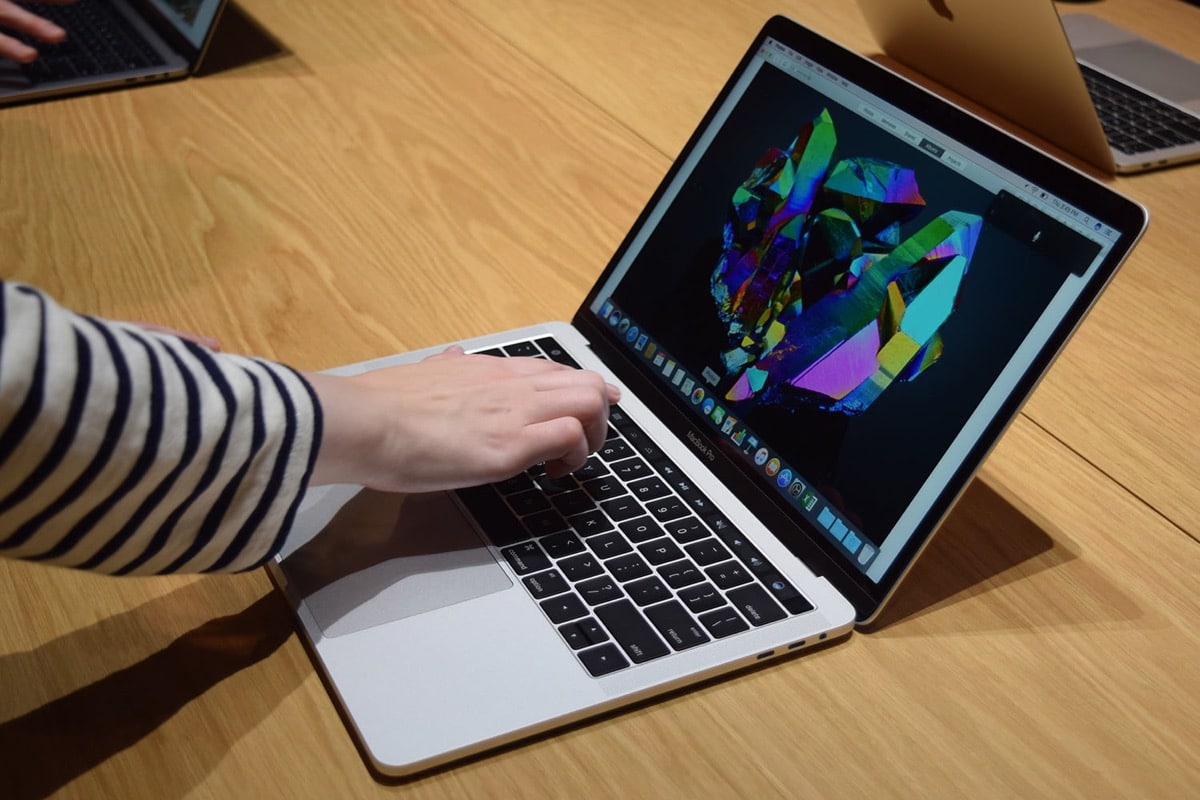
Една от опциите, налични на Mac, е да стартирате в безопасен режим. Тази опция зарежда основните компоненти за стартиране на компютъра и самата операционна система на вашия Mac. Можете лесно да опитате да стартирате в безопасен режим .
Тази опция може да не работи на неотзивчиви компютри, но трябва да я пробваме. След като натиснем бутона за захранване, трябва да задържим клавиша Shift точно под „Chaos Lock“ и ако видим, че компютърът реагира, можем да опитаме да натиснем Shift > cmd > V, за да видим в кой момент компютърът ни е замръзнал.

Недостатъкът на това стартиране в безопасен режим е, че ако Mac не направи никакъв опит да се стартира, няма да можем да го стартираме.
Въпросният знак в папката продължава да изскача и няма да се зареди
Това е допълнителен съвет, който може да се отнася и за потребители на Mac и няма нищо общо с това, че компютърът не се стартира. В този случай можем да опитаме да помогнем на машината си да намери операционната система и да се стартира. За да направим това, можем да следваме следните стъпки:
- Натискаме и задържаме бутона за захранване за няколко секунди, за да изключим напълно компютъра
- Стартираме Mac отново и задръжте клавиша Option (alt), докато се покаже Boot Manager
- Избираме стартовия диск от списъка "Macintosh HD" и чакаме да се стартира
Ако се стартира, извършваме проверка/поправка на диска с помощта на Disk Utility и създаваме резервно копие, за предпочитане с помощта на Time Machine или външен диск, в случай че дискът отново се повреди. Това, което имаме тук, е проблем с твърдия диск на компютъра.
Mac компютрите са известни със своята надеждност, макар че това не означава, че никога не се провалят. В този случай, грешките при стартиране могат да бъдат по-чест проблем, защото компютърът дава приоритет на зареждането пред други потенциални проблеми, тъй като се предпазва от сериозни повреди.
Ако вашият Mac е в гаранция, аз лично не бих опитвал нито една от стъпките, показани в тази статия. Бих отишъл директно в магазин на Apple или бих се обадил на техническа поддръжка, за да отстранят проблема. Ако вашият компютър е извън гаранция, ще трябва да опитате стъпките, описани тук, за да го накарате да работи отново.