

Когато говорим за електронни таблици, трябва да говорим за Excel, приложение, което се появи на пазара през 1985 г., но не стана лидер на пазара до 1993 г., когато надмина всемогъщия Lotus 1-2-3. Днес Excel е напълно интегриран и неразделен от Office 365.
През годините Excel само се е усъвършенствал, предлагайки широка гама от решения както за бизнеса, така и за физически лица. Една от функциите, които предлага, както за потребителите, така и за бизнеса, е възможността за създаване на падащи списъци , много полезна функция, която ще обясним по-долу.
Excel е наличен за Windows, macOS и уеб версията в пълни версии. Въпреки че е налична мобилна версия, тя не е толкова изчерпателна, колкото настолните версии. Стъпките за създаване на падащ списък в Excel са едни и същи за Windows, macOS и уеб версията.
Въпреки че могат да бъдат създадени само чрез настолните версии на Excel, те могат да бъдат преглеждани и работени с тях, използвайки всяка версия на Excel , включително намалената версия, предлагана от Microsoft чрез приложението Office за мобилни устройства, напълно безплатно приложение.
Какво представляват падащите списъци
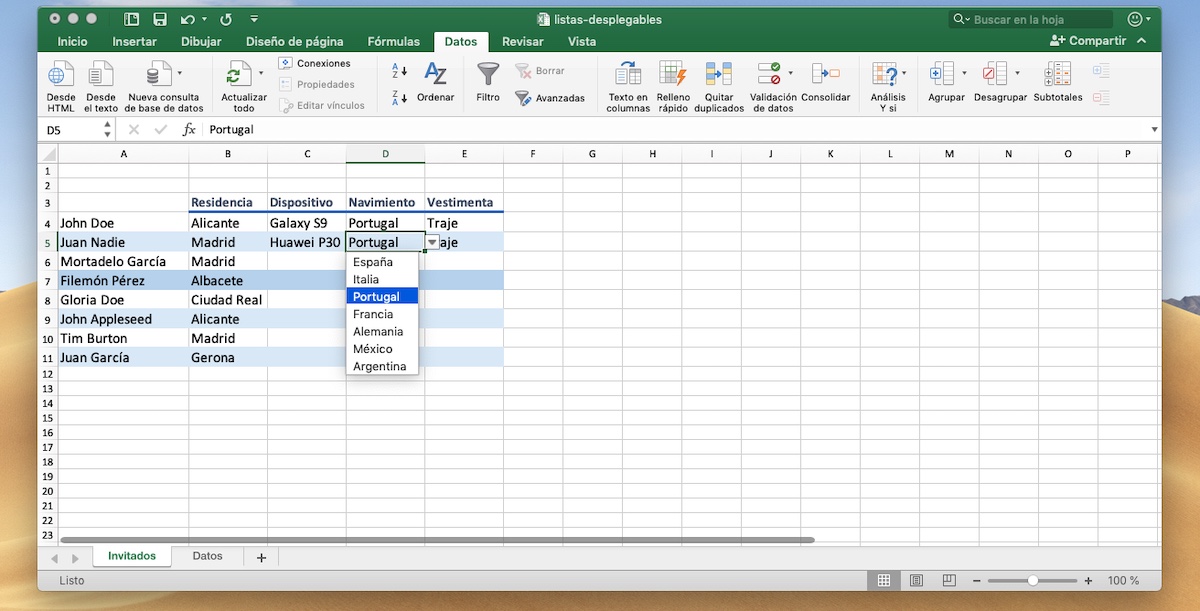
Падащите списъци ни позволяват да изберем само една опция от списък с възможности , като изключим останалите. Този тип списък ни позволява да използваме стойности по подразбиране, предотвратявайки въвеждането на неправилни или правописни грешки (което ни позволява да изпълняваме специфични филтри за търсене).
В бизнеса тези списъци позволяват много по-ефективна организация и управление на ежедневните задачи и процедури, като същевременно добавят професионален щрих, който винаги е добре дошъл. Броят на падащите списъци, които можем да създадем, е неограничен , така че можем да създадем списъчно поле за всяка клетка в работен лист.

Тези видове списъци са много полезни при създаване на фактури (където всеки артикул е различен от предишния), проследяване на посещения, създаване на бази данни за прилагане на персонализирани филтри , които ни позволяват да контролираме нивата на наличност в складовете… Ако сте стигнали до тази статия, вероятно вече знаете как планирате да използвате тази фантастична функция на Excel.
Как да създадете падащи списъци в Excel
Падащите списъци извличат данни от таблици, които трябва да създадем предварително, за да ги използваме като източник на данни. Ако целта на листа, където искаме да създадем падащите списъци, е да ги отпечатаме, трябва да зададем източника на данни на отделен лист , който можем да наречем „Данни“.
Както споменах по-горе, можем да създадем неограничен брой падащи списъци на един лист. Следователно, ако не искаме да създаваме отделен лист за всеки източник на данни, можем да използваме същия лист, без да изтриваме данните, които служат като източник за списъците, които вече сме създали. След като разберем как работят, ще ви покажем стъпките, които трябва да следвате, за да създадете падащи списъци в Excel.
Създайте източник на данни

Първото нещо, което трябва да направим, е да създадем източника на данни, данните, използвани за създаване на падащите списъци. Ако не създадем тези данни предварително, падащите списъци няма да имат какво да показват . За да създадете източника на данни, отворете нов работен лист в Excel, щракнете двукратно върху името му и го наречете „Данни“.
За да избегнем объркване относно източниците на данни за всеки от падащите списъци, които искаме да създадем, трябва да напишем името на списъка като първа стойност , независимо дали става въпрос за градове, модели, държави, дрехи и т.н. Ако създаваме само един списък, няма нужда да пишем името в първата клетка.
След това трябва да напишем всички опции, които искаме да се показват в падащия списък , една под друга в една и съща колона, за да улесним избора на източника на данни. След като създадохме източника на данни, можем да създадем падащите списъци.
Създаване на падащ списък

- На първо място избираме клетките където искаме да се показват падащите списъци.
- След това кликнете върху опцията Data (не лист) на лентата. В рамките на опциите кликнете върху проверка на данни.

- В раздела Конфигурация> Критерии за проверка> Позволете да избираме списък.
- След това отиваме в полето Origin и кликваме върху иконата в края на полето до изберете диапазона от клетки, където се намират данните.

- След това кликнете върху листа с данни и избираме диапазона от клетки, където се намират данните, оставяйки името на клетката, която ни позволи да идентифицираме тези данни. След като сме избрали диапазона от данни, натискаме Enter.

- Вече създадохме първия си падащ списък на основния лист на Excel. Във всички клетки, които сме избрали за показване на падащ списък, сега се показва стрелка надолу, която ни приканва да щракнем към изберете от всички опции че сме установили преди това в информационния лист.
След като създадохме първия падащ списък, трябва да извършим същия процес , за да създадем останалите падащи списъци, които искаме или от които се нуждаем.
Индекс