

Ако редовно използваме компютъра си за работа или учене, е вероятно броят на файловете, които сме натрупали през годините, да е значителен – файлове, които сме запазвали за всеки случай, в случай че ни потрябват , въпреки че със сигурност знаем, че това е много малко вероятно.
Търсенето на файлове или всякакъв тип данни може да бъде трудна или проста задача, в зависимост от броя на файловете, тяхното местоположение, типа на файла и други фактори, които ще разгледаме в тази статия. Ако искате да научите как да търсите файлове в Windows 10 , продължете да четете.

Тази статия е насочена към всеки, който работи с голям обем файлове – файлове от всякакви формати и типове – чийто обем е достигнал значителен размер. Но не само, тъй като ще ви покажем и серия от трикове, за да извлечете максимума от различните опции за търсене, предлагани от Windows 10.
Индексиране на формати в Windows 10
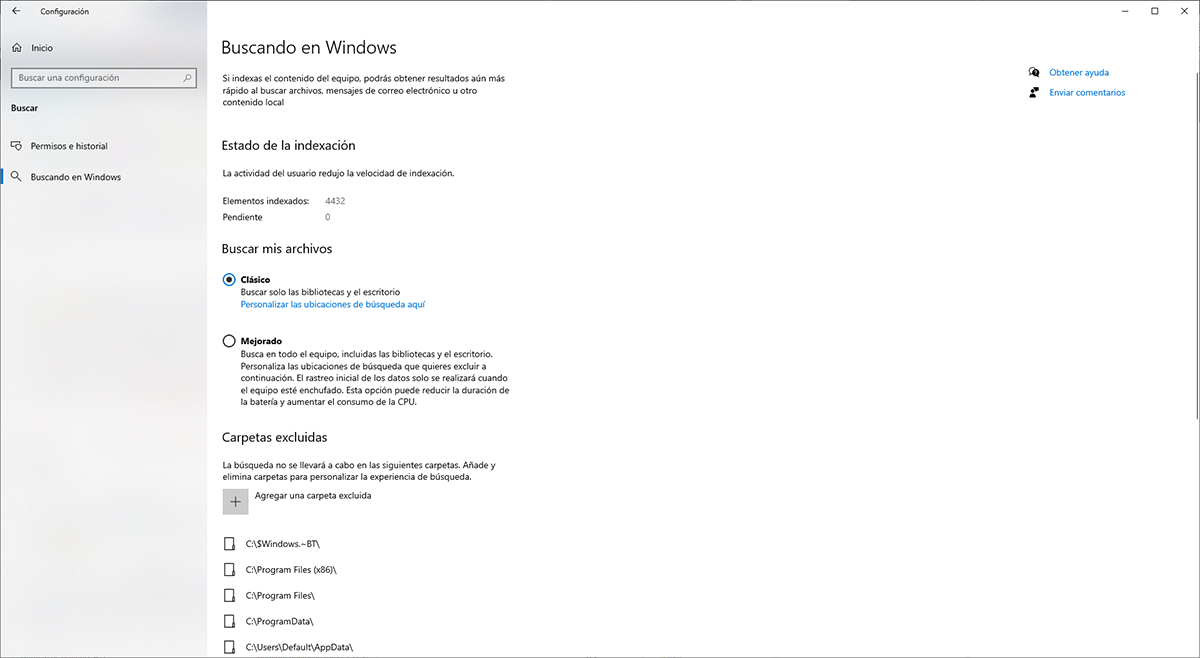
Windows 10 ни предлага два формата за индексиране: класически и подобрен.
класически
Този формат е отговорен за създаването на индекс на всички файлове, които сме съхранили в различните библиотеки на нашия компютър (изображения, видеоклипове, документи, файлове за изтегляне, музика...) и на работния плот на компютъра ни.
Този формат е по подразбиране в Windows 10, предназначен за типичното потребителско изживяване на компютър. Преди няколко версии на Windows, Microsoft създаде собствените директории „Документи“, „Картини“, „Видеоклипове“ и др., за да опрости съхранението на файлове, да улесни архивирането за потребителите и да ги поддържа леснодостъпни.
Когато правите резервно копие, най-важното за потребителя са файловете, които е създал (от какъвто и да е тип), въпреки че операционната система също е важна, но в много по-малка степен, тъй като може да бъде преинсталирана от нулата, въпреки че процесът отнема време, което много потребители не искат да губят, време, което включва инсталирането на приложенията, които използваме.
Подобрен
Подобреният формат за търсене на файлове индексира всички файлове на вашия компютър , включително потребителските библиотеки и работния плот. Този формат за търсене е предназначен за потребители, които използват персонализирана файлова структура, при която файловете се съхраняват на място, различно от библиотеките на Windows.
Този тип формат на търсене ни позволява да изключваме папки, където знаем, че никога няма да съхраняваме файлове (и не би трябвало), тъй като те са предназначени за използване единствено от системата. По подразбиране тази функция включва папки, където не би трябвало/не можем да съхраняваме файловете, които създаваме, като например Windows и Program Files, тъй като останалите са скрити.
Обикновено търсене

Простите търсения са тези, които рутинно извършваме на компютъра си чрез файловия мениджър, когато искаме да намерим файл, разположен в определена папка/и и чието име знаем.
За да извършите търсене, просто въведете името на файла отдясно на адресната лента , което показва директорията, в която се извършва търсенето. Този тип търсене може да се извърши от главната директория на вашия компютър и ще търси във всички директории, ако предварително сте активирали подобреното индексиране, което беше обяснено в предишния раздел.
Ако не сме активирали подобреното индексиране и не можем да намерим файла, независимо колко навътре в главната директория на компютъра ни отиваме, Windows 10 ще продължи да търси в папката „Документи“, „Картини“, „Музика“, „Видеоклипове“... без да търси в другите директории, където може да е изгубен търсеният документ .
Прости разширени търсения
За да извършваме разширено търсене и да прецизираме търсенето на файлове чрез премахване или добавяне на думи или други варианти, трябва да използваме булеви оператори . Булевият или логическият тип данни се използва често в програмирането, статистиката, електрониката и математиката и може да представлява двоични логически стойности – тоест две стойности, обикновено представляващи истина или неистина.
Точно както в програмирането, булевите търсения са достъпни само на английски език , но дори и с основни познания по езика на Шекспир, ще знаете какво означават. Ако не, ще ги обясним по-късно, за да можете да извършвате разширено търсене на файлове на вашия компютър.
Този тип оператор ни позволява да филтрираме съдържанието на резултатите , което го прави идеална функция за елиминиране на всички резултати, които не търсим.
Пример за практическо търсене
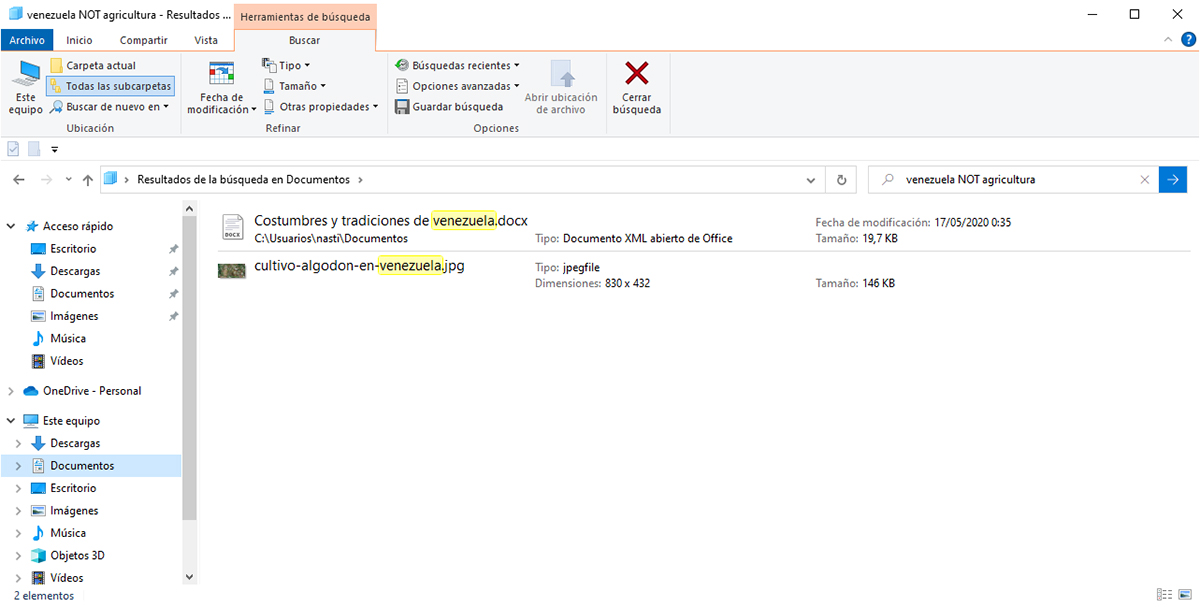
Знаем, че името на файла съдържа думата Венецуела . Тъй като имаме няколко файла с тази дума в имената си, искаме да премахнем тези, които съдържат и думата земеделие . В този случай бихме въвели следното в полето за търсене: Венецуела НЕ земеделие.
Булевите оператори, които ще използваме при търсенията, са:
- НЕ (винаги пишете с главни букви). В горния пример използвахме този оператор, за да премахнем от резултатите от търсенето думата Венецуела, която включва думата земеделие.
- И (винаги пишете с главни букви). Този оператор ни позволява да включим два термина, които искаме да търсим. Ако пишем Венецуела И селското стопанство, резултатите от търсенето ще ни покажат всички файлове, които включват и двата термина, елиминирайки останалите резултати, които включват само една от двете думи.
- OR (винаги пишете с главни букви). С този оператор искаме търсенията в Windows да ни предлагат резултатите от едно или друго име. В случая с примера, ако напишем в полето за търсене Венецуела OR селското стопанство резултатите от търсенето ще ни покажат всички файлове, които включват и двете имена.
Комплексни разширени търсения
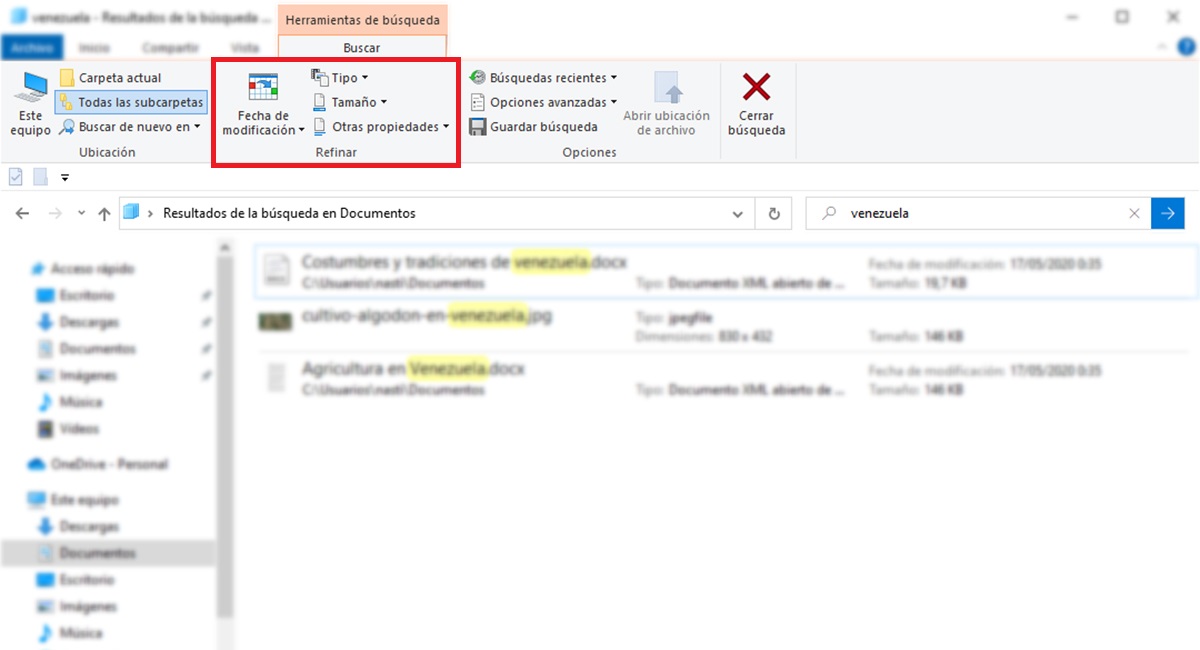
Нека направим още една крачка напред. Ако търсим какъвто и да е тип файл (видеоклипове, изображения, музика, документи), който включва конкретен термин за търсене и резултатите са твърде многобройни, можем да използваме команди за разширено търсене.
За разлика от търсенията с булеви оператори, не е необходимо да учим никакви команди , тъй като можем да ги избираме директно от раздела „Инструменти за търсене“ в самия браузър, който се показва, когато извършваме търсене (ако не въведем термин за търсене, този раздел няма да се покаже).
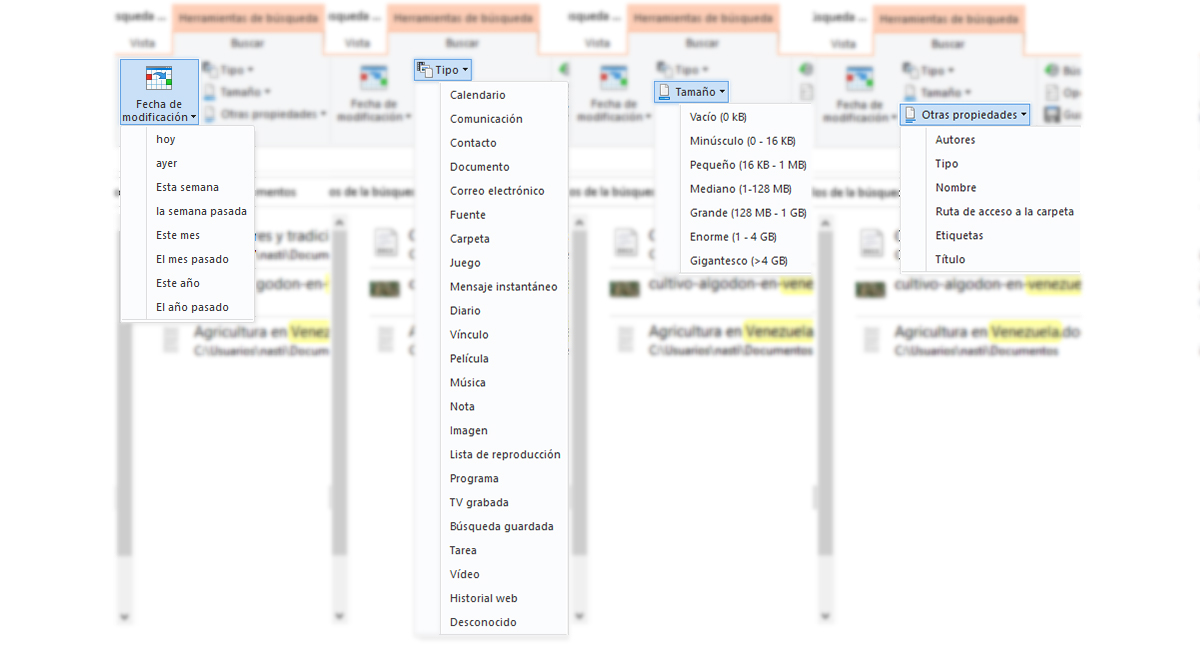
Командите за разширено търсене се намират в 4 раздела:
- Дата на модификация:
- Днес
- Тази седмица
- миналата седмица
- Този месец
- Миналия месец
- Тази година
- Миналата година
- Tipo:
- календар
- Общуване
- Контакт
- документ
- Електронната поща
- Източник
- папка
- Juego
- Незабавно съобщение
- Diario
- Връзка
- Филм
- Музика
- Внимание
- Изображение
- плейлист
- Програма
- Записана телевизия
- задача
- Видео
- Уеб история
- desconocido
- размер:
- Празно (0 kB)
- Малки (0-16 kB)
- Малка (16 kB - 1 MB)
- Среден (1 - 128 MB)
- Голям (128MB - 1GB)
- Огромен (1 - 4 GB)
- Гигантски (> 4 GB)
- Други свойстваs.
- автори
- Tipo
- име
- Път до папката
- Tags
- Заглавие
След като въведем термините за търсене, трябва да кликнем върху някоя от тези четири категории, за да стесним резултатите от търсенето. Във всяко търсене можем да избираме различни видове търсения по категория; например, можем да търсим документ, създаден тази седмица , със среден размер (1–128 MB).
По този начин ограничаваме търсенето до текстов документ (.doc, docx, .txt…), Excel или PowerPoint файл (без изображения, видеоклипове или музика), който сме създали миналата седмица (бройте 7 дни назад от датата, на която сме) и който заема между 1 и 128 MB.
Аспекти, които трябва да имате предвид при търсене в Windows 10
Както може би сте забелязали в примерите, написах „венецуела“ с малки букви, въпреки че е държава. Windows (във всичките си версии) не разграничава главните и малките букви при търсене, така че няма нужда да въвеждате името точно както смятате, че се появява в заглавието на файла, тъй като резултатите ще бъдат същите.
Когато задавате парола, е важно да имате предвид както главните, така и малките букви , тъй като това увеличава броя на възможните комбинации. Например, ако паролата ни за дадена услуга е „HoLA“, единственият начин да получим достъп до нея е като я напишем точно по този начин. Ако напишем „hOLA“, „HOLA“, „Hola“ или други варианти, никога няма да можем да получим достъп до нея. В този смисъл паролите не работят по същия начин като търсенията в Windows.
Windows 10 предлага различни инструменти за намиране на файловете, които търсите, стига да не сте ги изтрили. Използвайки различните методи, обяснени в тази статия, и с малко търпение и време, можете да намерите всеки файл, като зададете различни филтри, независимо от местоположението му.
Ако след дълго търсене най-накрая сте намерили файла, който търсите, трябва да преосмислите системата за съхранение, която обикновено използвате, и да се опитате да използвате само директориите, които Windows предлага за тази цел: Документи, Картини, Видеоклипове, Музика… Тези директории не са там, за да бъдат неудобство, а за да улеснят работата на потребителя.
Ако този метод не отговаря на вашите нужди, трябва да посочите директорията, където се намират вашите файлове, в приложението за архивиране, за да имате винаги резервно копие на файловете си. Това копие трябва да се съхранява на отделен твърд диск; един дял от твърдия диск на компютъра ви не е достатъчен , тъй като ще загубите цялата информация, ако той не успее.
Индекс