

Платформите за съобщения са се превърнали в най-широко използваните инструменти за комуникация в световен мащаб, далеч надминавайки телефонните разговори, особено сред индивидуалните потребители. Но освен изпращането на текстови съобщения, те ни позволяват да изпращаме и видеоклипове, изображения, файлове и дори гласови бележки.
Това, което първоначално изглежда като фантастична идея, всъщност е проблем, който в дългосрочен план влияе върху капацитета за съхранение на нашето устройство, тъй като то се запълва с всички видеоклипове, аудио файлове и изображения, които получаваме, ако не сме предприели необходимите стъпки, за да предотвратим съхраняването им на устройството ни. Решението е да преместим WhatsApp на SD карта.
Автоматично записване в WhatsApp
Когато казвам, че не сме предприели необходимите стъпки, имам предвид, че по подразбиране WhatsApp изтегля и съхранява цялото съдържание, което получаваме на смартфоните си, независимо дали в индивидуални чатове или групи. В настройките WhatsApp ни позволява да изберем дали искаме цялото това съдържание да се съхранява автоматично или искаме да го запазваме ръчно.
Настройването на тази последна опция винаги е най-препоръчително, тъй като ни позволява да филтрираме цялото съдържание, което искаме да запазим на смартфона си, и същевременно предотвратява бързото запълване на устройството ни с ненужни файлове, които искаме да запазим.
Деактивирайте автоматичното запазване на изображения и видеоклипове в WhatsApp
По подразбиране, всеки път, когато инсталираме WhatsApp за първи път, приложението е конфигурирано автоматично да изтегля и съхранява всички файлове, които получаваме чрез Wi-Fi, и само изображенията, ако използваме връзка за данни.
За да деактивирате автоматичното запазване на файлове в WhatsApp, изпълнете следните стъпки:
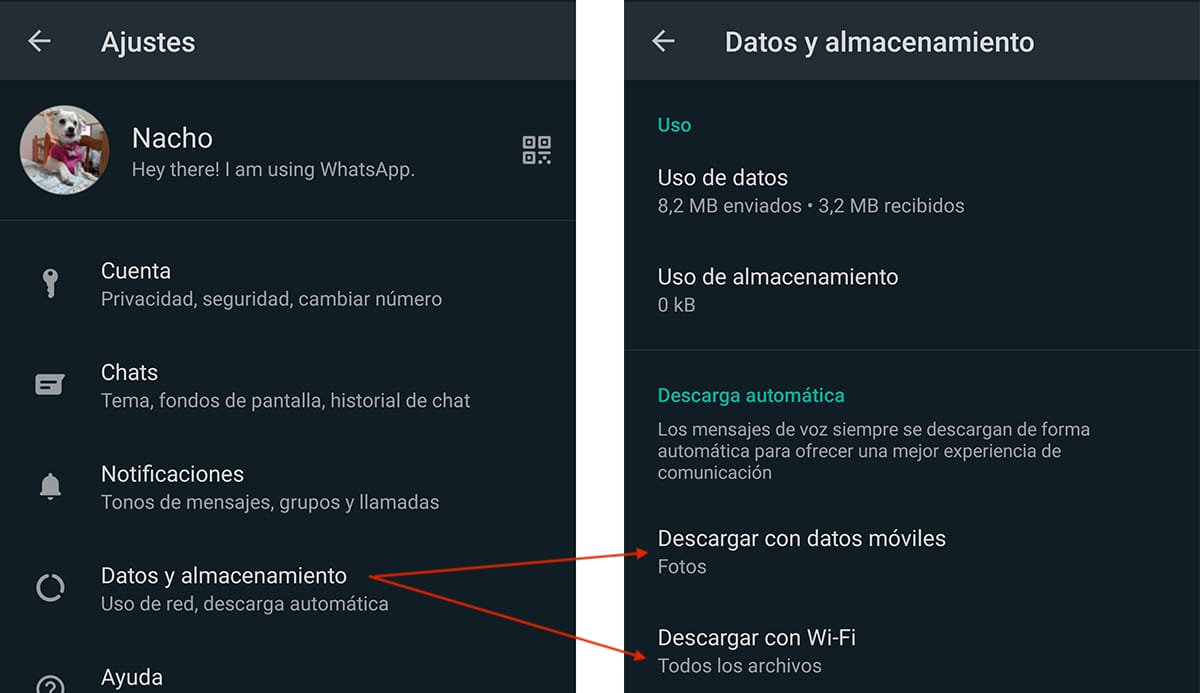
- Първо, ние имаме достъп до настройки WhatsApp, като щракнете върху трите вертикални точки, разположени в горния десен ъгъл на приложението.
- В Настройки кликнете върху Данни и съхранение.
- В раздел Автоматично изтегляне имаме две възможности
- Изтеглете с мобилни данни.
- Изтеглете с Wi-Fi.
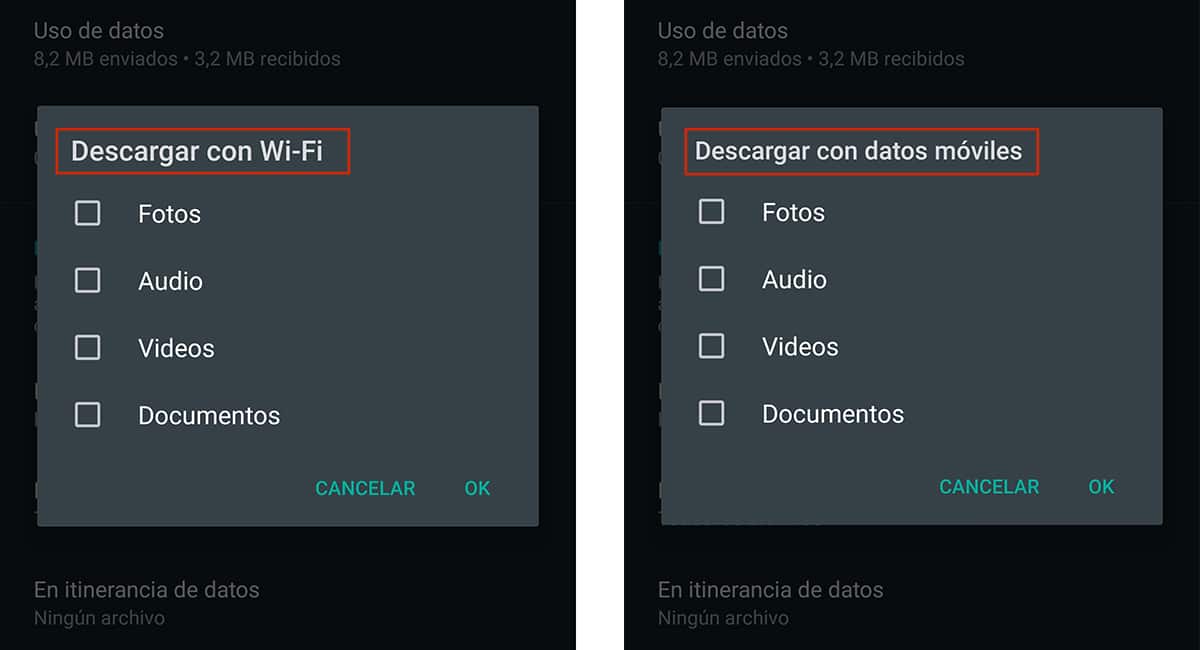
За да деактивирате автоматичното запазване, трябва да получите достъп до всеки от тези раздели и да премахнете отметката от квадратчетата: Снимки, Аудио, Видеоклипове и Документи. WhatsApp не ви позволява да деактивирате автоматичното изтегляне на гласови бележки, за да осигури по-добро качество на услугата.
Този тип данни не заемат много място, но ако се използват много често, могат да заемат голямо количество място на нашето устройство. Следователно, винаги ще сме принудени да проверяваме пространството, което заемат, и да ги изтриваме от устройството си или да преместваме съдържанието на SD карта.
Преместете WhatsApp на SD карта
С Android 8, Google въведе възможността за преместване на приложения на SD картата, инсталирана в нашето устройство, което ни позволява да предотвратим бързото ѝ запълване с приложения, които не планираме да използваме много често, но искаме да имаме налични.
Основната причина за съхраняване на приложение в системната памет е скоростта на зареждане . Въпреки че картите за съхранение са много бързи в днешно време, скоростта на достъп до вътрешната памет е много по-висока, така че приложенията винаги ще се зареждат по-бързо.
Проблемът е, че някои приложения не могат да бъдат преместени на SD картата . WhatsApp е едно от тях. Единственото решение, което имаме, е да преместим всички файлове, съхранени на устройството ни, които идват от това приложение, като по този начин освободим необходимото място, за да функционира правилно устройството ни.
За да преместите папката WhatsApp, Play Store предлага няколко приложения, които ви позволяват да го направите бързо и лесно, така че не са ви необходими специални умения, за да изпълните тази задача. Приложението, което ще използваме, е Files Go, файловият мениджър, който Google предоставя напълно безплатно.


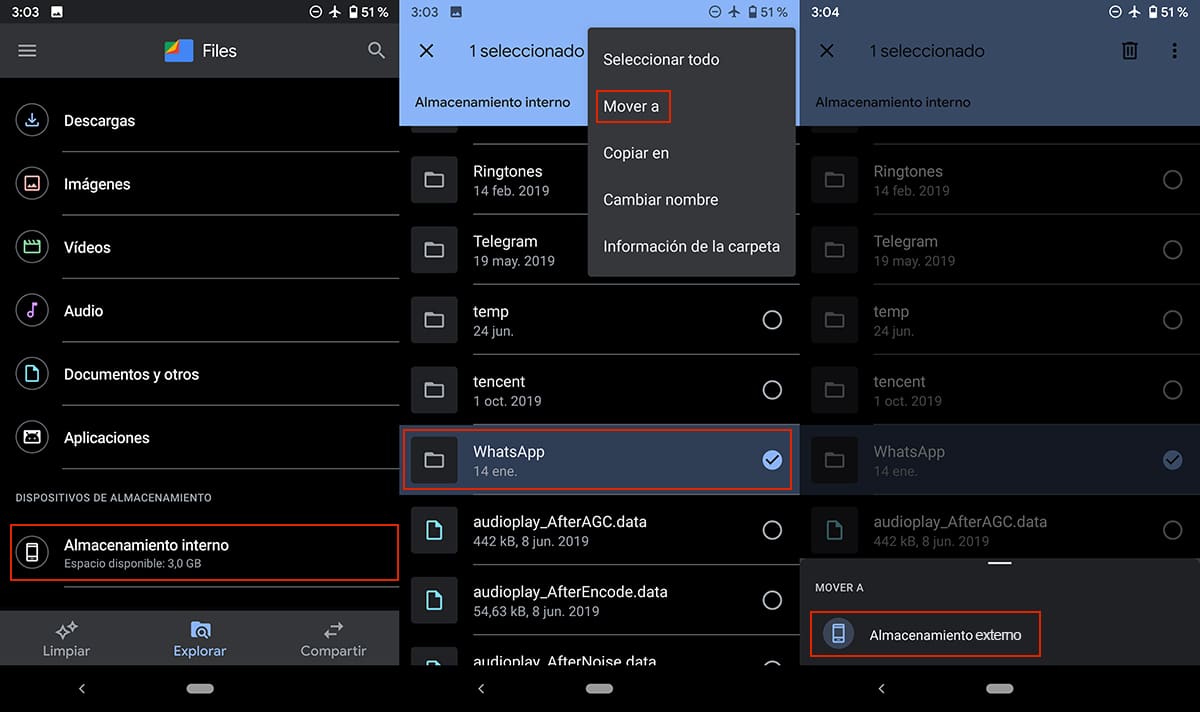
- След като изтеглим и инсталираме приложението, ние го стартираме и имаме достъп до раздела изследвам.
- В раздела Изследване имаме достъп до опцията Вътрешно съхранение, опция, налична в раздела Устройства за съхранение, разположен в долната част.
- След това търсим папката WhatsApp. Продължаваме да натискаме папката, за да я изберем и след това кликваме върху три точки, разположени вертикално в горния десен ъгъл.
- Измежду всички показани опции ние избираме Преместване в и ние избираме Външно хранилище.
След като преместим папката WhatsApp и отново осъществим достъп до приложението, то ще създаде нова папка със същото име, за да съхранява всички мултимедийни файлове, които получаваме чрез приложението.
Ако не искаме да повтаряме този процес, най-добре е да деактивираме автоматичното запазване на получените медийни файлове, както обясних в предишната стъпка. По този начин, ако наистина искаме да запазим полученото съдържание, можем да го направим ръчно и да го запишем директно в галерията на устройството си.
Колко място заема WhatsApp на моето устройство?
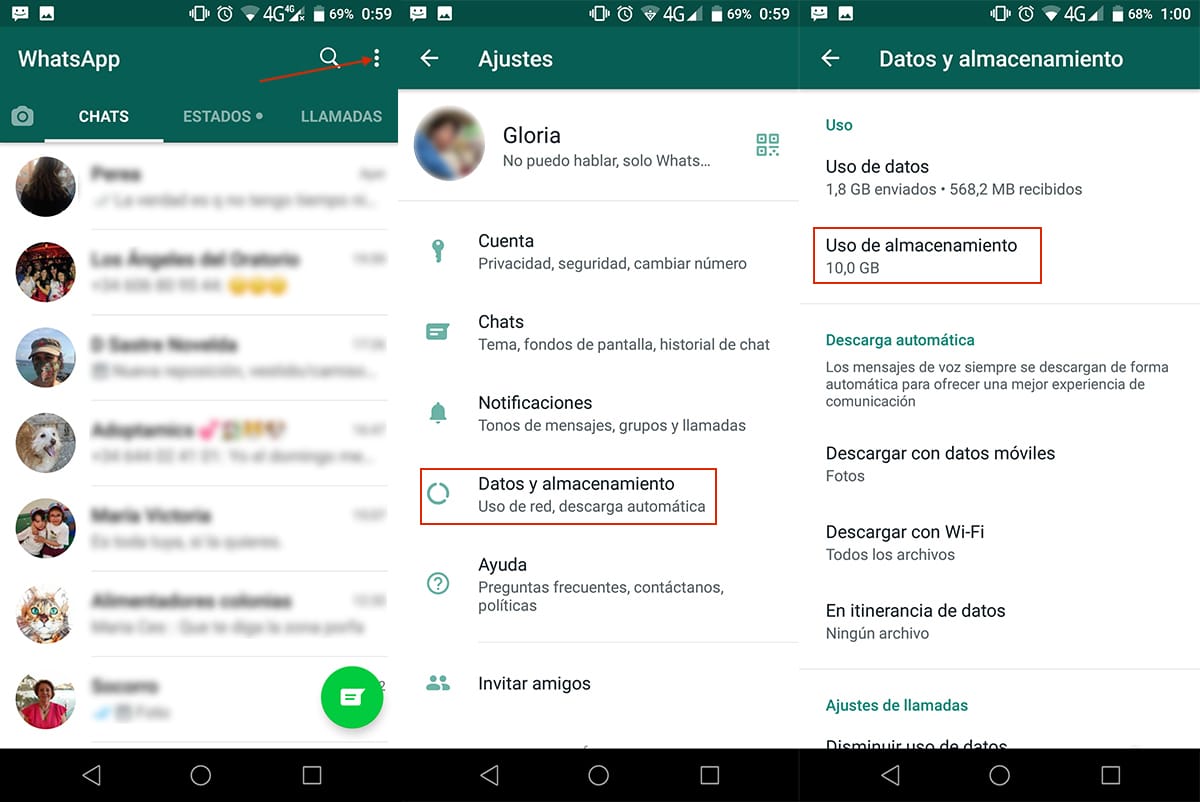
Като знаете колко място за съхранение WhatsApp използва на вашия смартфон, ще можете да предприемете стъпки, за да предотвратите повтарянето на този проблем. Ето стъпките, за да разберете колко място WhatsApp използва на вашия смартфон :
- След като отворим WhatsApp, трябва да кликнете върху три точки разположен в горната дясна част на приложението.
- След това кликнете върху настройки.
- В Настройки кликнете върху Данни и съхранение.
- В раздела Употреба> Използване на съхранение ще се покаже мястото, заето от файловете, които сме изтеглили от WhatsApp. Ако мястото е голямо, ще отнеме няколко секунди, за да се покаже.
Количеството място, което резервното копие на WhatsApp може да заеме, може да стане непосилно. В моя случай, както можете да видите на изображението, то е 10 GB, което е абсолютно безумно.
Когато пространството за съхранение надвиши 1 GB , трябва да започнем да обмисляме не само преместването на получените файлове на външно устройство, ако искаме да ги запазим, но и предотвратяването на автоматичното изтегляне на цялото съдържание на нашето устройство.
Индекс