

За PowerPoint презентации , независимо дали са академични или професионални, винаги е по-ангажиращо и динамично да се вмъкне видеоклип като допълнение към традиционно използваните текст и слайдове. Добавянето на видео към PowerPoint е изключително ефективен начин да привлечете вниманието на аудиторията и следователно да предадете по-добре посланието си.
Въпросното видео може да бъде такова, което сме запазили на компютъра си, или такова, изтеглено от интернет, което по някаква причина смятаме за подходящо да включим в презентацията си. В тази публикация ще обясним как да го направим ясно и подробно във всеки отделен случай.
Но първо, нека си припомним някои интересни факти и ключови характеристики на PowerPoint. Тази програма за презентации е много популярна и широко използвана по целия свят.
PowerPoint е гъвкав и лесно персонализируем инструмент . Неговите презентации могат визуално и ефективно да обобщят ключовите моменти на доклади, проучвания и други изследвания по всяка тема. На практика използването на PowerPoint е особено ценено в две много специфични области: образование и бизнес.
- В образование- Почти всички преподаватели и преподаватели използват PowerPoint презентации, за да добавят стойност към своите лекции и бележки. Те също така насърчават и инструктират своите ученици да използват този инструмент в своите задачи, проекти и други курсови дейности.
- В компания- Много често специалистите по продажби на продукти и услуги редовно използват този ресурс. Чрез атрактивни и изясняващи PowerPoint презентации те успяват да покажат съдържанието, с което искат да информират, обяснят или убедят своята аудитория: мениджъри, партньори, клиенти, сътрудници и т.н.
Тази програма е създадена преди почти четири десетилетия, въпреки че окончателно е придобита от Microsoft през 1987 г. Оттогава са пускани нови версии и актуализации, въвеждащи постоянни подобрения. Това позволи на PowerPoint да остане номер едно, най-високо оцененият продукт от този вид.
Най-новата и последна версия на PowerPoint беше пусната на 24 септември 2018 г. Към нея бяха добавени нови визуални ефекти, изображения и мултимедийни елементи. Освен това бяха направени забележителни подобрения в повечето от функциите му. Някои от тези подобрения се отнасят до темата, която ни засяга в тази публикация.
Формати, поддържани от видео функционалност
Видео формати, поддържани от PowerPoint
Преди всичко е важно да знаете, че не всички видео формати са съвместими с PowerPoint. Като общо правило, Microsoft препоръчва на потребителите си да използват .mp4 файлове, кодирани с H.264 видео и AAC аудио. Това избягва повечето проблеми.
Списъкът с формати, съвместими с последната версия на програмата, е както следва:
- .wmv (препоръчана от Microsoft)
- .asf
- . AVI
- . Mov
- . Mp4
- . На MPG
След като изяснихме тази точка, за да поставим PowerPoint видеоклипове, имаме две възможности:
- Поставете свои собствени видеоклипове, или произведени от нас или от трети страни, но които сме хоствали на нашия компютър.
- Вградете видеоклипове от YouTube или от всеки друг уебсайт, който предлага съдържание с такъв тип формат.
Ще анализираме всеки от тях:
Поставете PowerPoint видео от вашия собствен компютър
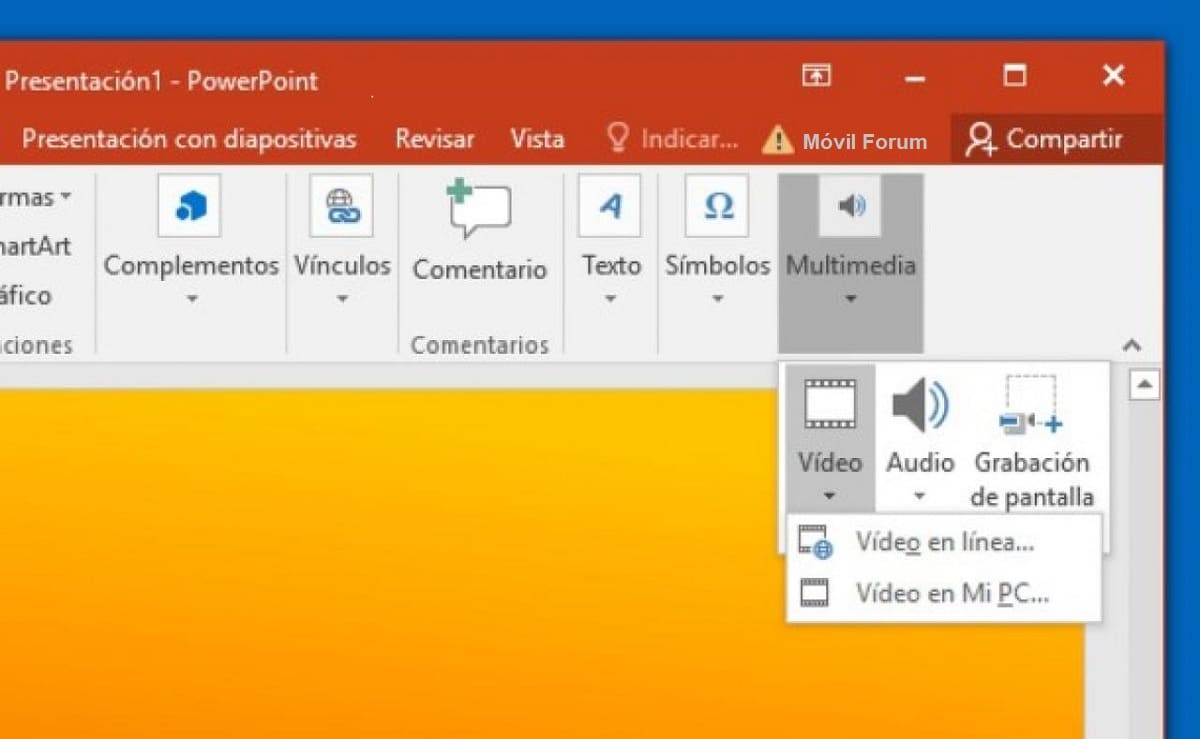
Поставете PowerPoint видео от вашия собствен компютър
Ако видеоклипът, който искаме да добавим, е запазен на нашия компютър, има два начина да направите това: заредете видеоклипа директно или вмъкнете връзка към него. Нека да видим как се прави във всеки отделен случай.
Качете видеоклипа директно
Методът за вмъкване на видеоклип, който сте запазили на компютъра си, е много прост. Просто трябва да изпълните тези стъпки:
- Преди всичко, трябва отворете PowerPoint и достъп до режим на нормален изглед от програмата
- След това трябва да кликнете върху пързалка в който искаме да вмъкнем видеото.
- За да направите това, трябва да натиснете раздела „Вмъкване“.
- Там отново трябва да кликнете върху стрелката под «Видео» и изберете опцията „Видео на моя компютър“.
- Ще се отвори диалогов прозорец. Там трябва да изберете «Вмъкване на видео» и изберете желаното видео от папката, където сме го запазили.
- За да потвърдите действието, натиснете „Вмъкване“.
След като направите това, видеото ще бъде вмъкнато във вашата PowerPoint презентация. Имайте предвид, че видеото ще запълни целия слайд . За да видите как ще изглежда по време на презентацията, просто отидете в горното меню, кликнете върху „Слайдшоу“ и след това изберете „Възпроизвеждане от текущия слайд“.
Добавете връзка
Друг начин за добавяне на видео към PowerPoint, използвайки ресурси и съдържание, съхранени на вашия компютър, е чрез връзка. Точно както можете да качите видеоклип в презентация, можете също така да създадете връзка към видеоклип, съхранен на вашия компютър . Това по същество включва извършване на същата операция, обяснена в предишния раздел, само че този път използвате връзка, вместо да го качвате директно в програмата.
Единствената предпазна мярка, която трябва да вземем, когато правим това, е да се уверим, че видеото е все още на оригиналното си място, във файла или папката, където е било запазено. В противен случай, когато се опитаме да го възпроизведем, може да бъдем неприятно изненадани, че не работи. Освен това стъпките са доста подобни на обяснените по-рано:
- За да започнете, трябва да го направите отворете PowerPoint и достъп до режим на нормален изглед от програмата
- Следващата стъпка е да кликнете върху пързалка в който искаме да вмъкнем връзката.
- След това ще отворим раздела „Вмъкване“.
- След това трябва да кликнете върху стрелката под «Видео» и изберете опцията там „Видео на моя компютър“.
- В диалоговия прозорец, който се отваря, изберете «Вмъкване на видео» и изберете желаното видео от папката, където сме го запазили.
- Това е стъпката, която се различава от предишния метод: тук, вместо да натискаме «Вмъкване», ще щракнем върху опцията по-долу: „Връзка към файл“.
По този начин видеото ще се появи свързано на слайда и може да се възпроизведе по същия начин, както при предишния метод. Имайте предвид, че тази система ще работи само ако създадете PowerPoint презентацията на вашия компютър , където са запазени свързаните видеоклипове. Разбира се, винаги можете да носите видеоклиповете със себе си, където и да отидете, безопасно съхранени на USB устройство.
Поставете видеоклип от YouTube в PowerPoint
Поставете PowerPoint видео от YouTube
Много по-често се използват видеоклипове от платформи като YouTube при подготовката на PowerPoint презентация, отколкото ваши собствени видеоклипове. Това е така, защото най-новите версии на програмата (PowerPoint за Microsoft 365 или PowerPoint 2019) предлагат тази опция. Ако имате по-стара версия, можете да направите това и чрез Microsoft Steam.
Вмъкването на линк от YouTube или Vimeo в презентация на PowerPoint е много лесно. Основното му предимство е, че имаме достъп до почти безкрайна библиотека от видеоклипове по всяка възможна тема. Основният недостатък е, че работи само ако сме свързани с интернет, когато правим презентацията . Това е така, защото тъй като видеото не се съхранява на нашия компютър, то се възпроизвежда директно от уеб страницата.
Ако искате да поставите PowerPoint видео от YouTube, трябва да направите следното:
- На първо място, трябва да потърсите видеото, което ви интересува в платформата YouTube.
- Веднъж избран, ние ще копираме URL адреса за да го вмъкнете.
- след това отваряме презентацията на PowerPoint и търсим слайда, на който искаме да се появи видеоклипът.
- Там, както в методите, обяснени в предишния раздел, избираме раздела „Вмъкване“.
- След това ще изберем опцията «Видео" и след това на «Онлайн видео».
- В този момент ще се появят две опции:
- «От код за вмъкване на видео»: Ако изберем това, ще трябва само поставете копирания по-рано URL адрес.
- „Youtube“: най-удобната опция, тъй като ни позволява да пропуснем първите две стъпки от списъка. От тук можем директен достъп до видеоклиповете от Youtube без да се налага първо да копирате връзката. С щракване върху този бутон се появява търсачка, която да ни помогне да намерим видеото, което ни е необходимо за нашата презентация. Бързо и лесно.
Важна забележка : не всички онлайн видеоклипове могат да бъдат вмъкнати в слайд на PowerPoint. Това до голяма степен зависи от версията на PowerPoint, инсталирана на вашия компютър. Колкото по-нова и актуална е версията, толкова по-малко проблеми ще срещнете.
Друго нещо, което трябва да имате предвид, когато добавяте видео към PowerPoint, е, че на някои места тези видеоклипове включват реклами , които могат да се „промъкнат“ в нашата презентация.
Накрая, и въпреки че може да изглежда очевидно, си струва да запомните, че след като сте вмъкнали видеото в презентацията си в PowerPoint, винаги е добра идея да проверите отново дали е копирано успешно. За да направите това, ще трябва да пуснете видеото и да го гледате внимателно, за да откриете евентуални грешки и да ги коригирате навреме.
Индекс