

Един от най-често срещаните проблеми със свързаността в Windows 10 възниква, когато на екрана се появи ужасното и дразнещо съобщение „Не може да се свърже с тази мрежа“ . Когато това се случи, е невъзможно да сърфирате в интернет, да изтегляте програми или да извършвате друга онлайн дейност.
Истината е, че когато попаднем в такава ситуация, е лесно да загубим търпение, опитвайки се да разрешим грешката. Ето защо подготвихме този пост, в който ще видим някои начини за решаване на такъв досаден въпрос.
Преди всичко е важно да се отбележи, че това не е проблем, характерен само за Windows 10, тъй като се среща доста често и в предишни версии. По принцип, ако драйверите за Ethernet картата са инсталирани правилно, не би трябвало да има проблем с свързването към мрежата чрез кабел. Wi-Fi връзката е съвсем друга история . Там най-често възниква грешката.

Най-разочароващото нещо при съобщението „невъзможно е да се свържем с тази мрежа“ е, че операционната система не ни дава никакви указания за източника или причината за грешката . Тя дори не ни казва точния момент, където е била прекъсната връзката. Нищо. Само съобщението, повтаряно отново и отново, с всеки опит, който правим, за да установим връзката.
В тази ситуация е трудно да се знае какво да се прави или откъде да се започне, за да се поправи несъответствието. Особено ако вземем предвид, че има много и различни причини, поради които може да възникне този провал. Оказваме се изгубени.
За да хвърлим малко светлина върху въпроса, нека разгледаме най-често срещаните случаи и решението за всеки от тях. Имайте предвид, че информацията по-долу е еднакво валидна както за Windows 10, така и за Windows 10 Pro.
Предварителни проверки
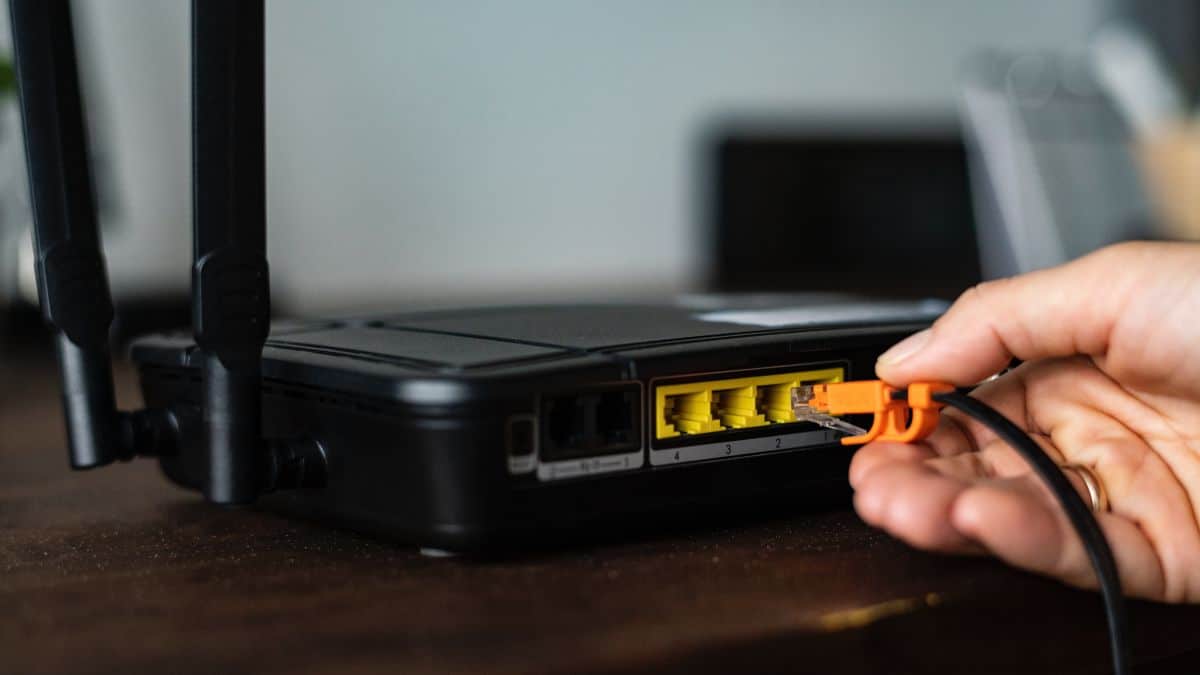
Първата стъпка: проверете връзката на вашия рутер и компютър
Може да изглежда очевидно, дори нелепо, но първото нещо, което трябва да направите, когато срещнете съобщението „не може да се свърже с тази мрежа“ в Windows 10, е да изключите най-очевидните и често срещани грешки:
Проверете клавиша Wi-Fi
Със сигурност мислите, че е глупаво, но е необходимо да се подредите и да изхвърлите тази точка, преди да опитате други решения.
Ако паролата е запазена на вашето устройство, е практически невъзможно това да е причината за неуспешната връзка. Ако обаче използвате мрежата за първи път или се свързвате от ново устройство, въвеждането на грешна парола е доста често срещано. Всички сме хора и като такива правим грешки много по-често, отколкото сме склонни да си признаем.
Включете и изключете
Ако проблемът не е в паролата, опитайте нещо толкова просто, като да изключите и свържете отново всички устройства в мрежата (рутера, адаптерите за захранване или точките за достъп, компютъра или устройството, от което се опитвате да се свържете и т.н.). Това е добре познатият метод за „изключване и включване“, който е толкова често използван в компютърните науки.
В много случаи се използва тази проста процедура, така че връзката да се конфигурира автоматично и да работи отново без проблем.
Проверете връзката на други устройства
Ако това не помогне, ще използваме друго устройство или компютър, за да проверим дали Wi-Fi мрежата работи правилно. Ако проблемът се появява на други устройства, значи сме идентифицирали източника му. В такъв случай трябва да се свържем с нашия доставчик на интернет услуги. Ако не, ще трябва да продължим да опитваме други методи.
Актуализирайте драйверите

Актуализирайте драйверите, за да отстраните проблеми с интернет връзката
След като са извършени предварителните проверки, обяснени в предишния раздел, следващата стъпка, която можем да опитаме, е да актуализираме драйверите на мрежовата карта или Wi-Fi картата.
При нормални обстоятелства извършването на тази операция чрез Windows Update е много бързо и лесно : просто отидете в „Настройки на Windows“, щракнете върху бутона „Старт“, след това върху бутона „Опции“ и накрая върху иконата на зъбно колело. Там потърсете раздела „Актуализация и защита“, където се намират всички опции за актуализиране на системата. Това обаче няма да работи без интернет връзка.
И така, как да направим това без интернет връзка? В този случай няма да имаме друг избор, освен да търсим актуализации от друг компютър, който има интернет връзка, да ги копираме от уебсайта на производителя на картата на USB устройство и да ги инсталираме на нашия компютър чрез диспечера на устройствата.
Ако това не помогне, ще трябва да изтеглите драйвера за мрежовия адаптер от официалния уебсайт на производителя. След като го изтеглите, инсталирайте го и рестартирайте компютъра си, за да проверите дали връзката е отново налична.
Изчистете мрежовите настройки

Един от начините за отстраняване на основния проблем: изчистете мрежовите настройки и ги преконфигурирайте
Друг вариант за решаване на проблема и премахване на съобщението „невъзможно е да се свърже с тази мрежа“ веднъж завинаги е да опитате да промените Wi-Fi настройките на вашия рутер . Например, можете временно да изберете различен канал. Струва си да опитате това, преди да опитате други решения. Ако и това не помогне, продължете да четете.
След като сте стигнали до тази точка и все още не сте намерили правилното решение, е необходимо да опитате по-драстичен подход: нулиране на всички мрежови настройки в Windows 10. За да извършите този процес, следвайте тези пет стъпки:
- Достъп до менюто "Системна конфигурация".
- В раздел "Мрежа и интернет" щракнете в менюто опцията «Wi-Fi». След това ще се покаже списъкът на всички близки Wi-Fi мрежи, открити от оборудването.
- В края на списъка ще намерим бутона „Управление на настройките за Wi-Fi.“ Кликването върху него ще отвори нов прозорец с поредица от настройки, свързани с безжичната свързаност на компютъра.
- Изберете опция „Управление на известни мрежи“, който отваря списък на всички мрежи, към които е свързан компютърът в даден момент.
- И накрая, трябва да изберете мрежата, с която имате проблеми с връзката, и да кликнете върху бутона „Спри да си спомняш“.
Тази процедура автоматично ще изтрие всички мрежови параметри в Windows 10. Нашият компютър ще „спре да помни“ всичко, което се отнася до тази конкретна мрежа. Всичко ще бъде изтрито, както и възможните проблеми, които биха могли да съществуват в конфигурацията на нашата локална мрежа.
След това не ни остава нищо друго, освен да започнем отначало. На чисто. Сякаш за първи път се свързваме с тази безжична мрежа. Тоест, трябва ръчно да инициираме връзката отново, като въвеждаме паролата още веднъж. В почти всички случаи това би трябвало да е окончателното решение на проблема.
Използвайте инструмента за отстраняване на неизправности на Windows
Инструментът за отстраняване на неизправности на Windows 10 може да бъде много полезен при отстраняване на грешки в мрежовата връзка
След като опитахте всичко това, проблемът все още ли съществува? Съобщението „не може да се свърже с тази мрежа“ продължава ли да се появява? Не се притеснявайте, все още има една последна мярка: инструментите за отстраняване на неизправности в Windows 10.
Трябва да се каже, че този набор от инструменти предлага ценна помощ, въпреки че те не винаги ще ни помогнат да разрешим проблема, който ни засяга. Във всеки случай те са много полезни за идентифициране на причината за грешката и ни предоставят много информация, която може да ни даде странната подсказка да знаем как да действаме.
Как имате достъп до инструментите за отстраняване на неизправности в Windows 10? Обясняваме ви го по-долу:
- На първо място, трябва да отворите менюто „Настройки на Windows 10“.
- След това трябва да влезете в раздела на „Актуализация и сигурност“.
- И накрая, трябва да изберете менюто "Решавам проблеми".
След като сте в това меню, трябва да опитате наличните инструменти , които най-добре отговарят на проблема: невъзможността за свързване към безжична мрежа. Например, можете да опитате „Интернет връзки“, „Входящи връзки“ или „Мрежов адаптер“.
Изберете една от опциите и я оставете да се изпълни. Докато анализът е в ход, на екрана ще се появи съобщение „откриване на проблеми“. След няколко минути ще се покаже резултатът. Ако резултатът е отрицателен, ще се появи поле със съобщението: „Не можа да се идентифицира проблемът “, под което ще има линк, където можете да напишете свои собствени коментари за инструмента за отстраняване на неизправности.
Но не се обезсърчавайте, ако не се получи от първия път. Решението за повторно свързване с интернет без проблеми вероятно е скрито в един от тези инструменти. След като инструментът за отстраняване на неизправности приключи със задачата си, ще трябва да рестартирате компютъра си.
Индекс