

Откакто компютрите започнаха да набират популярност в средата на 90-те години на миналия век, се сблъскахме със свързано с това задължение, за което не бяхме наясно: архивиране. Архивирането е единственият начин да избегнем загубата на цялата информация, която сме съхранили на компютър, таблет или смартфон.
Услугите за съхранение в облак значително помогнаха с тази задача, която преди изискваше свързване на външен твърд диск към компютър за създаване на резервно копие. Със смартфоните това не е възможно, така че трябва да прибегнем до други методи за архивиране на цялото съдържание на мобилното си устройство.
Въпреки различните опити на Microsoft да навлезе на пазара на смартфони, за съжаление фантастичната идея (и не го казвам злонамерено) да предлага Windows на мобилни устройства не успя , което ги принуди напълно да се откажат от тази идея и позволи на iOS и Android да продължат да споделят пазара.

Като предлага цялостна екосистема от устройства, Apple предоставя различни инструменти за лесно архивиране на данни на iPhone, iPad и iPod touch. С Android ситуацията е различна, въпреки че тъй като са базирани на Android, самата Google е улеснила възможността за архивиране на съдържанието на устройството , при условие че устройството се управлява от услугите на Google.
С наложената от САЩ забрана за Huawei, Google беше принудена да спре да предлага Android на своите устройства, така че методът, който ще ви покажем за архивиране на Google Android (с услугите на Google), не е валиден за устройства на Huawei без тези услуги.
Причини за архивиране
Възстановявате телефона си, защото не работи както в първия ден, имате висока консумация на батерия и не можете да намерите решение, телефонът ви е бил откраднат или изгубен, спрял е да работи напълно... има много случайни ситуации, с които можем да се сблъскаме в ежедневието си, които оправдават времето, необходимо за създаване на резервно копие.
Архивиране на Android
Google Диск за данни
За да използвате смартфон с Android, ви е абсолютно необходим Gmail акаунт. Gmail акаунтите не само предоставят достъп до най-добрата имейл услуга, която е налична в момента, но и предлагат набор от свързани услуги, като Google Photos и Google Drive, за да назовем само някои от най-известните и полезни.
Архивирането, което можем да извършим директно чрез Android в Google Drive, включва история на обажданията, контакти и текстови съобщения, но не и снимки и видеоклипове, тъй като те се обработват от Google Photos. За да архивираме Android смартфон в Google Drive, трябва да следваме тези стъпки:
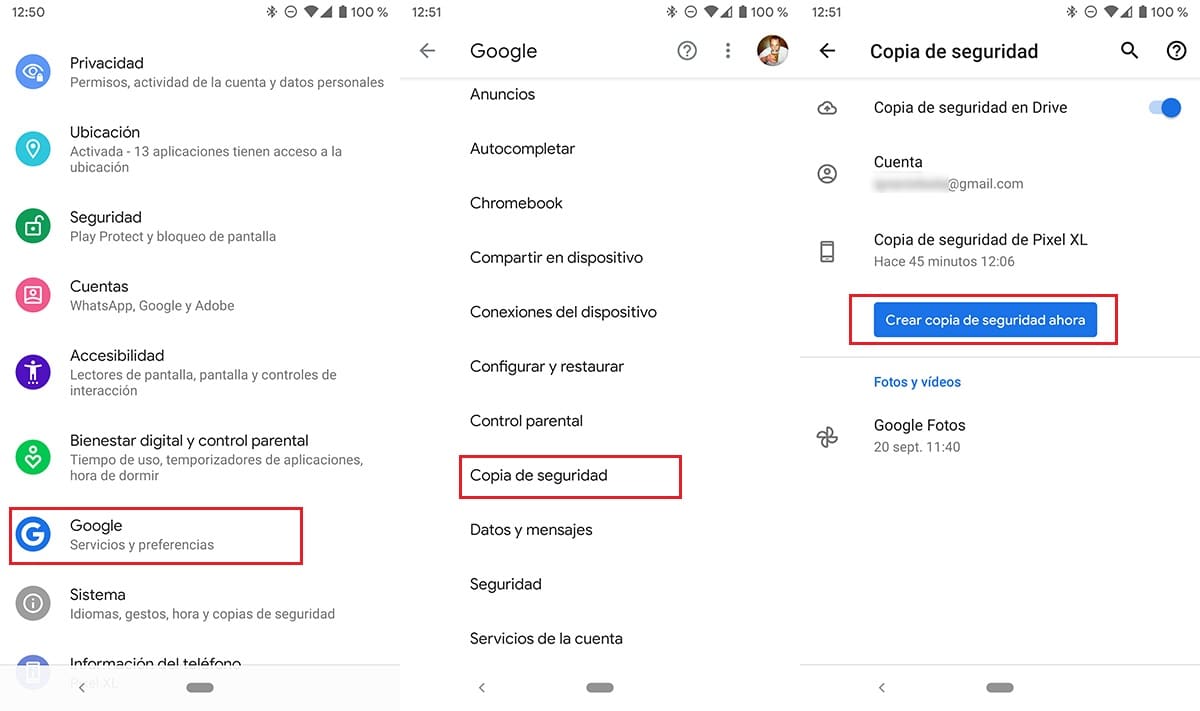
- Първото нещо, което трябва да направите, е достъп до настройките на терминала чрез приложението настройки.
- В Настройки кликнете върху Google за достъп до услугите, предлагани от гиганта за търсене и сред които е да се правят резервни копия в Google Drive.
- В менюто на Google кликнете върху Резервно копие.
- Ако имаме повече от един акаунт на устройството, трябва изберете акаунт от които искаме да направим копието.
- Накрая кликваме върху Създайте резервно копие сега.
Тъй като не включва изображения и видеоклипове, съхранени на устройството, този процес отнема само няколко секунди, най-много минути, така че няма нужда да зареждаме устройството, докато правим резервно копие.
Не е необходимо да имате инсталирано приложението Google Drive на компютъра си , тъй като няма да имате достъп до резервните данни, тъй като те са криптирани и недостъпни от вашия акаунт. Ако обаче искате да изтеглите Google Drive на компютъра си, за да получите достъп до файловете, съхранявани в облака на Google, можете да го направите с помощта на приложението, което можете да изтеглите чрез следния линк.


Google Photos за снимки и видеоклипове
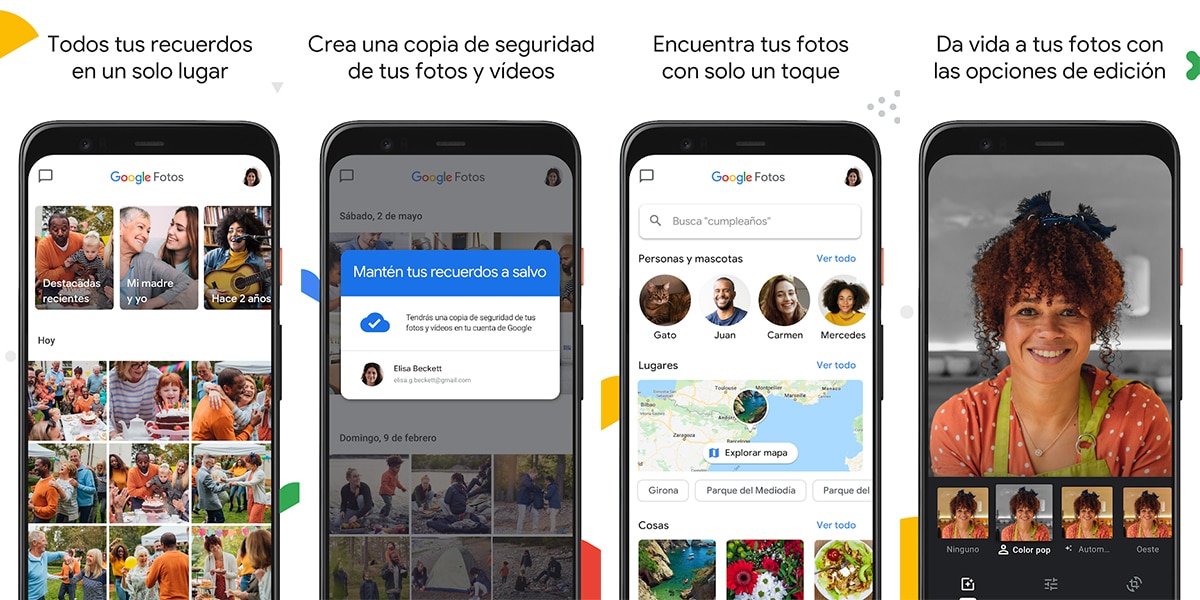
Повечето потребители на мобилни телефони се интересуват само от снимките и видеоклиповете, които правят ежедневно, тъй като те представляват ценни спомени за в бъдеще. Ако това е вашият случай и този тип съдържание е единствената ви грижа, не е необходимо да използвате Google Drive, за да архивирате устройството си, тъй като можете да го направите само с Google Photos.
Google Photos съхранява всички снимки и видеоклипове, които правите от устройството си, с високо качество (не точно същото като вграденото изображение или видео на устройството ви, но много подобно) напълно безплатно и автоматично . Всеки път, когато свържете устройството си към зарядното устройство, приложението качва цялото ново съдържание в Google Photos.
Благодарение на това приложение, можем да получим достъп до цялото съдържание , създадено с нашето устройство, на всяко друго устройство и компютър чрез браузъра.

Windows
Ако сте от онези, които все още не са се адаптирали към услугите за съхранение в облак, трябва да го направите сега. Ако не, все още има друг начин да архивирате вашето Android устройство, поне вашите изображения и снимки, които са наистина важни.
За да архивирате Android на Windows , трябва да следвате стъпките, описани по-долу:
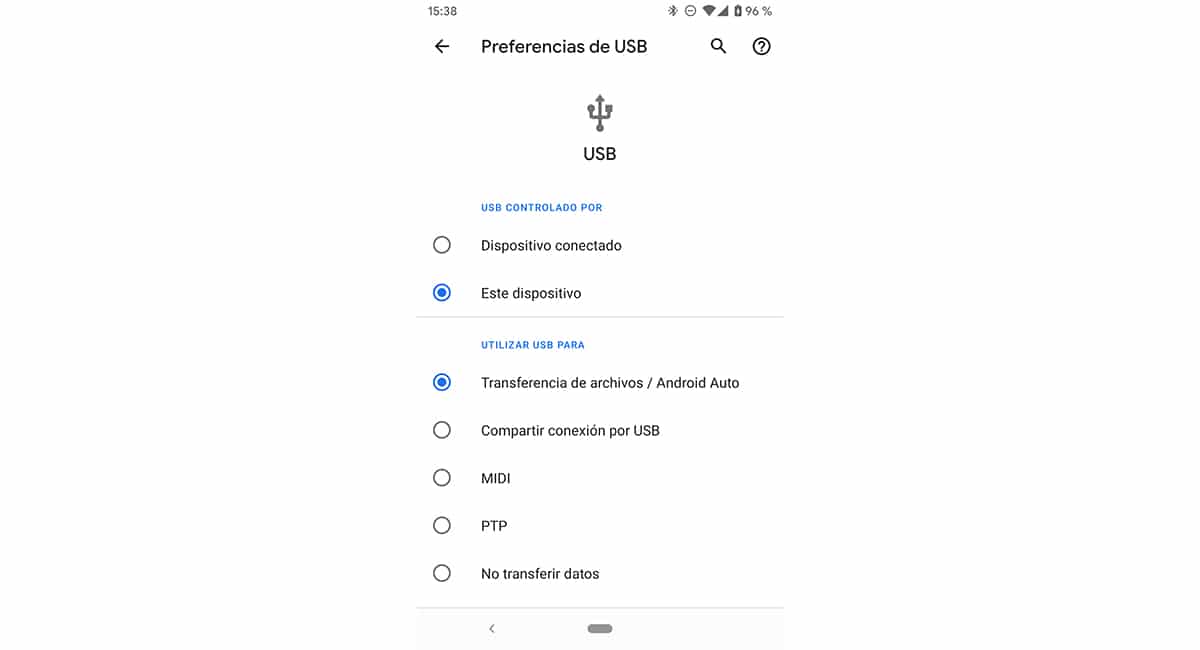
- Свържете смартфона към компютъра, като активирате функцията Прехвърляне на файлове на устройството.
- След това имаме достъп до Windows File Explorer и до единица за съхранение представляващ нов смартфон.
- От всички показани папки просто трябва направете копие на папката DCIM. Всички изображения и видеоклипове, които правим с устройството, се съхраняват в тази папка.
Mac
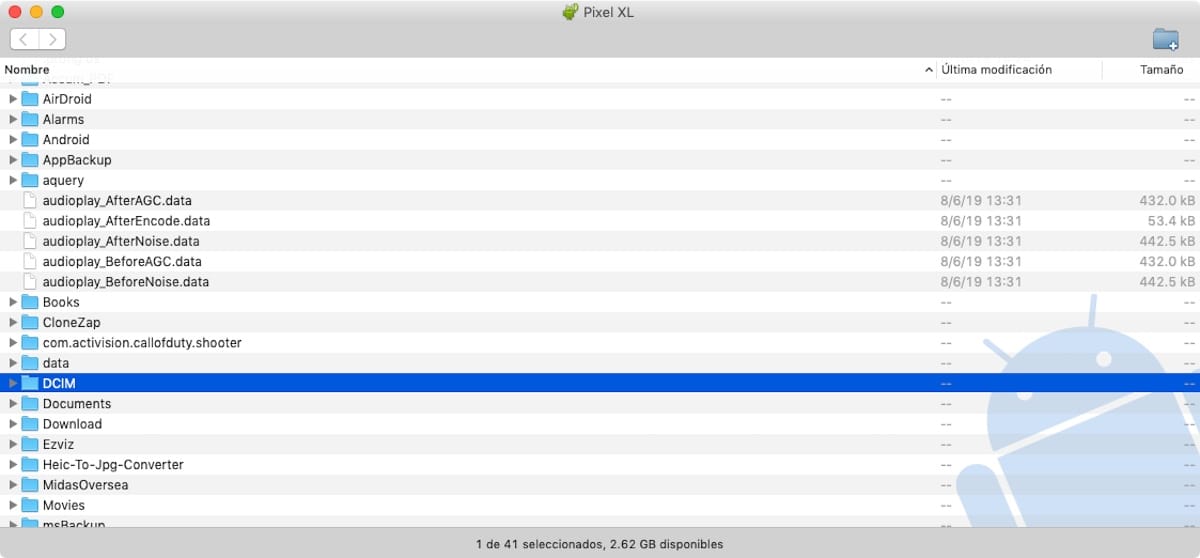
Процесът за архивиране на изображения и снимки от смартфон с Android, използващ Mac, е същият като при Windows ; просто трябва да копирате папката DCIM от устройството. За да получите достъп до устройството, ще трябва да използвате приложението Android File Transfer , което по същество е файлов мениджър, много подобен на този в Windows.
Архивиране на iOS
Операционната система, която Apple използва на мобилните си устройства, е iOS, напълно различна операционна система от тази, която се намира на Android, така че методите за създаване на резервни копия са напълно различни.
icloud
iCloud е услугата за съхранение в облак на Apple. Тази услуга предлага на всички потребители 5 GB безплатно място за съхранение, повече от достатъчно място за съхранение на най-важните данни на вашето устройство (iPhone, iPad или iPod touch), но не е достатъчно за съхранение на снимките и видеоклиповете, които имате на устройството.
iCloud е активиран по подразбиране, така че винаги ще имаме резервно копие в облака на Apple на нашите контакти, календари, отметки в Safari, бележки, напомняния, iCloud съобщения, пароли, данни от приложението Health... Той също така съхранява снимките и видеоклиповете, които правим от устройството си, стига да имаме повече от 5 GB безплатно място за съхранение, което предлага.
Ако това не е така, трябва да премахнем отметката от квадратчето „iCloud Photos“ , тъй като след като се достигне лимитът от 5 GB, няма да има достатъчно място за съхранение на ново съдържание. Можем да архивираме нашия iPhone директно от устройството. Тези резервни копия не включват данни, съхранявани в облака на Apple, само чрез активиране на тази услуга; те включват само:
- Данни за приложението.
- Архивиране на Apple Watch, стига да не е Family Sharing.
- Настройки на устройството.
- Начален екран и организация на приложенията (не самите приложения).
Какво не е включено в iCloud резервните копия :
- Данни, съхранявани в iCloud, като контакти, календари, бележки, съобщения, данни от приложението Health ...
- Данни, съхранявани в други облачни услуги като Gmail
- Данни за приложението за поща.
- Информация и настройки на Apple Pay.
- Настройки на Touch ID и Face ID.
- Музикална библиотека ICloud и App Store, ако все още е налице в iTunes, Apple Books или App Store.
За да активираме резервни копия в iCloud, трябва да следваме стъпките, описани по-долу:
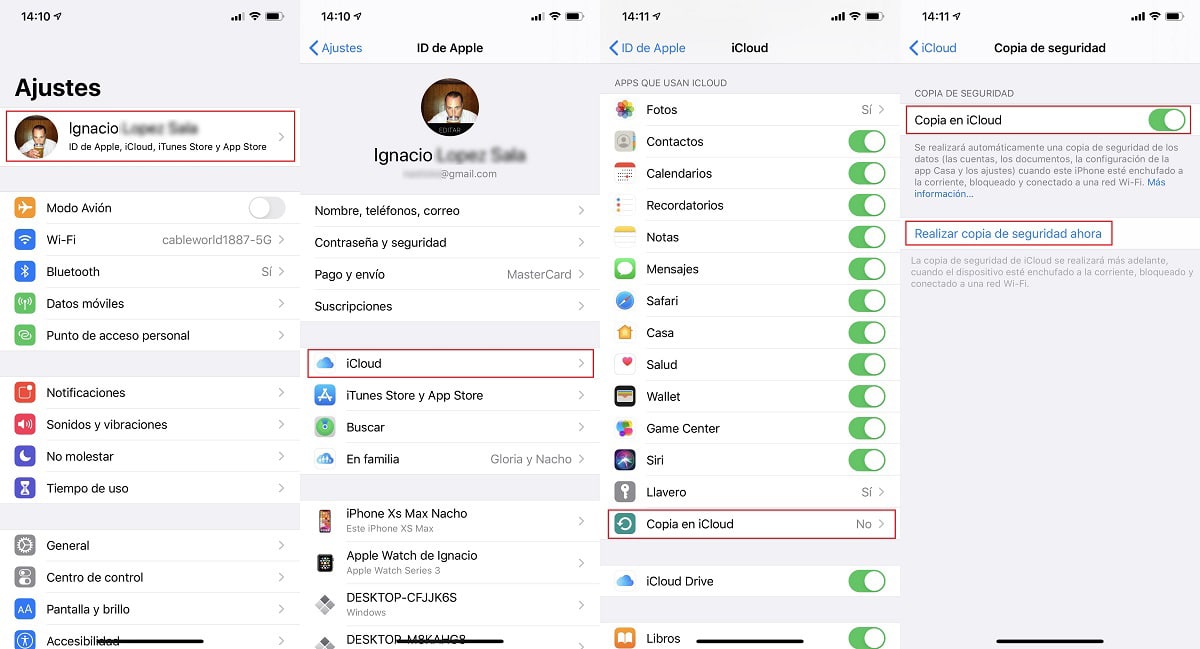
- В Настройки кликнете върху нашият Apple ID.
- След това кликнете върху icloud.
- В iCloud всички данни, които се съхраняват в iCloud автоматично, но които не са включени в архива.
- За да активирате архивирането в iCloud, щракнете върху Копирайте в iCloud.
- Накрая активираме ключа за копиране в iCloud и в Архивиране сега.
Mac
Ако компютърът ви работи с macOS 10.14 или по-стара версия, трябва да използвате iTunes. iTunes винаги е било основното приложение на Apple за всичко и казвам „беше“, защото с пускането на macOS 10.15 Apple отдели всички свои приложения и iTunes в крайна сметка изчезна. Резервните копия, които правите на устройството си, свързано с вашия Mac, включват всяко едно количество данни, съхранени на устройството.
Ако компютърът ни работи с macOS 10.14 Mojave или по-стара версия , трябва да изпълним следните стъпки.

- Свързваме нашето устройство с компютъра и отваряме iTunes.
- Съобщението ще се покаже Да се доверите на този компютър? на устройството, като отговорите с Да, и двете устройства ще могат да комуникират помежду си.
- След това щракнете върху свързаното устройство и Обща информация.
- В долната дясна част трябва да кликнете върху Архивиране сега. Ако мястото, заето на устройството, от което искаме да направим копието, е много голямо, времето, което ще отнеме, ще бъде дълго. Хубавото е, че докато се извършва архивирането, устройството също се зарежда.
Ако компютърът ни работи с macOS 10.15 Catalina или по-нова версия , трябва да изпълним следните стъпки.

- След като имаме свържете вашия iPhone, iPad или iPod touch с вашия компютър, съобщението Доверете се на този компютър? на устройството, като отговорите с Да, и двете устройства ще могат да комуникират помежду си.
- след това отиваме към Finder и щракнете върху устройството, което сме свързали.
- В дясната колона ще се покаже версията на софтуера, която сме инсталирали. Точно отдолу, в раздела Резервни копия, трябва да кликнете върху Архивиране сега.
Windows
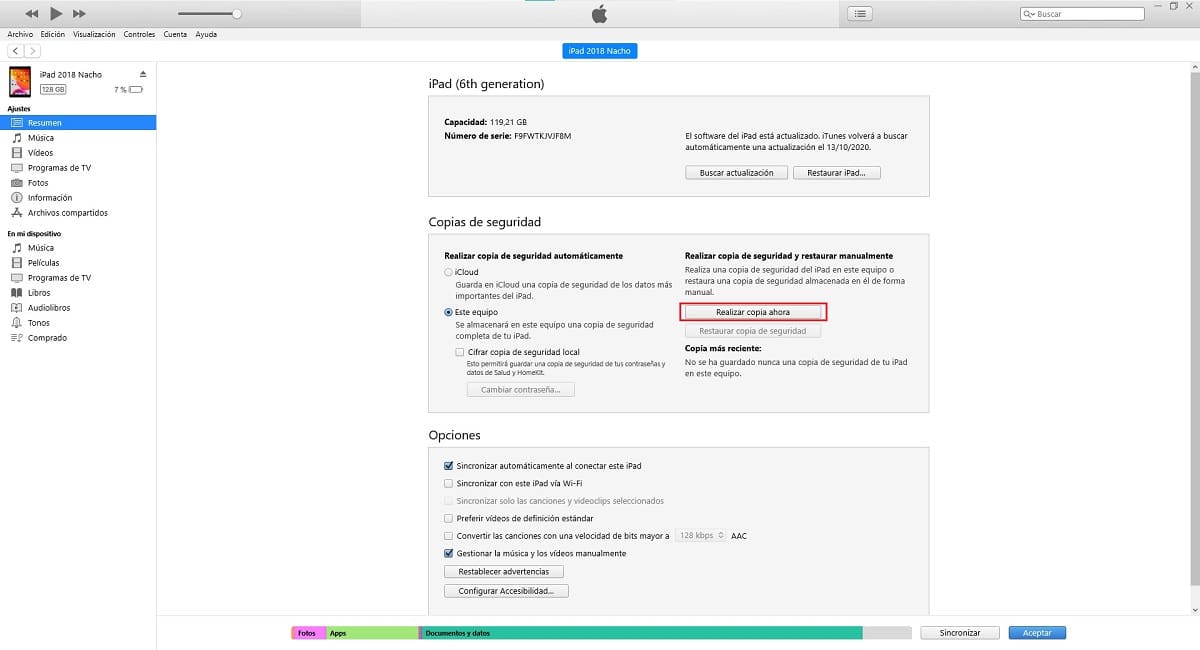
Процесът за архивиране на цялото съдържание, съхранявано на iPhone, iPad или iPod touch, е същият като на Mac с macOS 10.14 Mojave или по-ранна версия, тъй като се извършва единствено и изключително чрез iTunes, като се изпълняват следните стъпки:
- Свързваме нашето устройство с компютъра и отваряме iTunes.
- Съобщението ще се покаже Да се доверите на този компютър? на устройството, като отговорите с Да, и двете устройства ще могат да комуникират помежду си.
- След това щракнете върху свързаното устройство и Обща информация, за да получите достъп до подробностите за устройството.
- В долната дясна част трябва да кликнете върху Архивиране сега. Процесът ще отнеме повече или по-малко време в зависимост от пространството, което използваме на устройството.
Индекс