

Контролен панел на Nvidia: къде се намира и как да го използвам
Всеки съвременен компютър обикновено включва графичен процесор (GPU) в допълнение към процесора (CPU ). Графичните процесори могат да бъдат интегрирани (вътрешни) или външни. Най-известните производители в тази област са Intel, AMD и Nvidia , като Nvidia се счита за лидер в производството и иновациите в областта на графичните процесори. И както се очаква, независимо от използвания графичен процесор, винаги е най-добре да се използват официалните драйвери и софтуер за управление. Следователно, когато става въпрос за Nvidia, идеалното решение е да се използва официалният драйвер, подходящ за модела на графичния процесор и контролния панел на Nvidia.
Имайте предвид, че „Nvidia Control Panel“ осигурява най-доброто цялостно изживяване с графичните процесори NVIDIA , тъй като позволява достъп до всички функции и функционалности на инсталирания официален драйвер на Nvidia . Това ви позволява да управлявате всички възможни настройки на дисплея за подобрена производителност на приложенията и игрите.
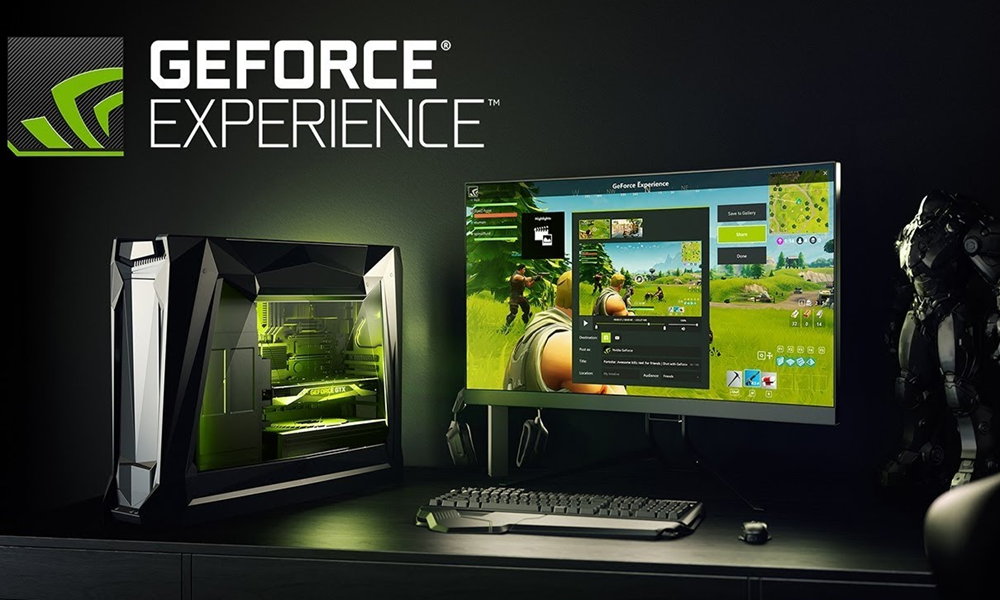
И както обикновено, преди да се потопим в тази публикация за „Контролен панел на Nvidia“ и къде се намира и как да го използваме в операционната система Windows , ще оставим следните връзки за тези, които се интересуват от разглеждане на някои от предишните ни публикации, свързани с Nvidia . По този начин можете лесно да получите достъп до тях, ако желаете да разширите или затвърдите знанията си по тази тема, след като прочетете тази публикация.
„ Това не е първият път, когато обсъждаме странни грешки, които възникват с GeForce Experience. Този път ще разгледаме специално грешка 0x0003 в GeForce Experience. Ако сте се сблъсквали с този проблем, значи сте попаднали на правилното място, за да намерите решение. “ Как да поправите грешка 0x0003 в GeForce Experience


Контролен панел на Nvidia: Мениджър на драйвери
Какво представлява контролният панел на Nvidia?
Можем накратко да опишем приложението, наречено „Nvidia Control Panel“ на испански или „Nvidia Control Panel“ на английски, както следва:
Това е междуплатформен инструмент , който позволява на компютърните потребители да имат достъп до основни функции на драйверите на Nvidia.
Той разполага с богат набор от падащи менюта, плъзгачи и квадратчета за отметка, което позволява на всеки да се възползва максимално от потенциала на всеки графичен процесор на Nvidia.
И е идеален за професионалисти в мултимедийния дизайн и опитни геймъри , тъй като им позволява да улеснят и подобрят мултимедийната си работа или игрово изживяване на компютър.
Къде е?
Контролният панел на Nvidia може да бъде получен безплатно от секцията „Контролен панел на Nvidia“ в магазина за софтуер на Windows , или чрез предпочитания от вас уеб браузър , или чрез уеб приложението на Microsoft Store, инсталирано на вашата операционна система Windows.
Може да се получи и автоматично чрез изтегляне и инсталиране на оригиналния драйвер на Nvidia, специфичен за вашия графичен процесор, от секцията за изтегляне на драйвери на уебсайта на Nvidia.
След като бъде инсталиран по който и да е от двата метода, контролният панел на Nvidia може да се стартира от менюто „Старт“ на Windows или от уеб приложението Microsoft Store. За по-лесен достъп можете да конфигурирате уеб приложението Microsoft Store да го закачи в горната част на менюто „Старт“ или лентата на задачите.
Накрая, би трябвало да е възможно да се стартира и от работния плот. За да направите това, щракнете с десния бутон върху работния плот, навсякъде, където няма икони. След това в контекстното меню, което се появява , изберете опцията „Nvidia Control Panel“.


За тези, които желаят да научат повече за изтеглянето и инсталирането му, използвайки който и да е от двата метода, могат да разгледат някоя от следните официални връзки :
- Приложение за Windows Store за контролен панел на NVIDIA
- Инсталиране на драйвери за дисплея на NVIDIA в Windows 7, Windows 8 или Windows 10
Как се използва?
Както споменахме по-рано, „Nvidia Control Panel“ предоставя достъп до много разширени опции на официалния драйвер на Nvidia . За да избегнем прекалено дълга и сложна публикация, първо ще обясним накратко категориите или разделите на програмата . Те са следните:
Секции
- Стереоскопично 3D: Използва се за конфигуриране на 3D монитор, ако имате такъв. Това беше много полезно преди няколко години, когато игри с поддръжка на 3D очила бяха пуснати с известна честота.
- 3D конфигурация: Както подсказва името му, този раздел ви позволява да конфигурирате графичната карта (GPU). Следователно, там се конфигурират основните и по-разширени опции. Например, конфигуриране на какви задачи ще се фокусира графичната карта.
- екран: Тук можете да конфигурирате технически аспекти, като разделителната способност или опресняването на екрана.
- Видео: В този раздел могат да се регулират различни параметри, като яркост, оцветяване и различни филтри за филми и други видео файлове.
Заслужава да се отбележи, че в секцията „3D конфигурация“, наред с много други неща, можете да укажете на графичния процесор дали искате той да има автоматично разпределение на конфигурацията в зависимост от това кои приложения се използват, или конфигурация по подразбиране, зададена от потребителя , или да използвате персонализиран механизъм за настройка, базиран на параметри за производителност, баланс и качество, зададени от потребителя.

опции
И ако искате да научите повече за всяка от многото разширени опции в „Nvidia Control Panel“, препоръчваме ви да гледате това страхотно видео , което разглежда и обяснява всички налични опции до 2021 г.:
„ През 1999 г. Nvidia революционизира пазара на компютърни игри, съвременната графика и паралелните изчисления. Днес Nvidia е пионер в ускоряването на изчисленията, за да отговори на предизвикателства, с които обикновените компютри не могат да се справят. “ Относно Nvidia

Обобщение
Накратко, "Контролен панел на Nvidia" в Операционна система 10 на Windows лесно се изтегля, инсталира, изпълнява и използва. И както видяхме, може да се инсталира и от двете Официален сайт на Nvidia като от магазина Microsoft. По този начин позволява използването му за най-добро управление на най-малката функция и функционалност на Официален драйвер на nvidia инсталиран.
Надяваме се, че тази публикация ще бъде много полезна за цялото «Comunidad de nuestra web». И ако ви е харесал, не забравяйте да го коментирате тук и да го споделите с други в любимите си уебсайтове, канали, групи или общности в социални мрежи или системи за съобщения. Също така, не забравяйте да посетите нашата начална страница на адрес «Мобилен форум» за да проучите повече новини и да се присъедините към официалната група на Facebook на Móvil Forum.
Индекс