

Каква е паролата за Wi-Fi? Това е често задаван въпрос, когато имаме гости у дома или когато посещаваме домовете на други хора и искаме да се свържем, без да използваме мобилните си данни. Как да споделя паролата си за Wi-Fi? Най-лесният начин е да отидете до рутера си и да копирате паролата, отпечатана на гърба. Но има и други, по-удобни и прости начини да го направите.
Освен ако не сме персонализирали паролата за домашния си Wi-Fi по наш вкус (използвайки тайна дума или наша собствена комбинация), тя обикновено е странна смесица от цифри и главни и малки букви, които нямат абсолютно никакъв смисъл . Смесица от думи, невъзможни за запомняне.
Следователно това не е много удобно, когато трябва да свържем ново устройство. „Трябва да има друг начин да го направите“, питате вие. И наистина, има. Има, за да бъда по-правилен. Точно това ще видим в тази публикация. Всички начини, с които разполагаме да споделяме паролата за WiFi с устройства на други потребители (или с вашите собствени), от Android или от iOS.
Най-хубавото е, че това са много прости трикове , които всички можем да използваме, без да сме експерти или да имаме задълбочени познания за мрежите.
Предишна стъпка: достъп до конфигурацията на рутера
За да улесните процеса на споделяне на вашата WiFi парола, първо трябва да получите достъп до настройките на вашия рутер и да промените връзката . Има два IP адреса, които ще бъдат много полезни за този процес: 192.168.1.1 и 192.168.0.1.
Това са стъпките, които трябва да следвате:
- Да започнем с това, отваряме браузър и пишем адреса 192.168.1.1 в адресната лента (Ако не се появи, използваме другия, 192.168.0.1). Това номериране представлява шлюза към администраторския панел на рутера в почти всички случаи.
- След това ще се появи прозорец със заявка текущото потребителско име и парола на нашия рутер.
След като това стане, достъпът до рутера ще бъде ускорен. По този начин можем да разгледаме неговия конфигурационен панел и да променим всички параметри, които искаме. Трябва да се има предвид, че интерфейсът може да варира много в зависимост от производителя и модела. Във всеки случай операциите, които трябва да бъдат извършени, ще бъдат основно едни и същи:
- Променете паролата за достъп до рутера.
- след това променете името на WiFi мрежата (името на SSID).
- Променете паролата за WiFi в секцията WPA.
- И накрая, въпреки че не е съществено, то е разумно направете резервно копие преди финализиране на процеса.
Методи за споделяне на парола за WiFi
Това са най-практичните методи за споделяне на паролата към нашата WiFi мрежа с други хора:
Чрез WhatsApp
Споделете парола за WiFi чрез WhatsApp
Да, WhatsApp може да се използва и за изпращане на името на Wi-Fi мрежа и съответната парола до трета страна. Всъщност това е много прост метод, както ще видите по-долу. Можете да използвате всяко друго приложение за съобщения, въпреки че в този случай ще използваме WhatsApp като пример, тъй като това е най-широко използваното приложение от този тип.
Най-лесният начин е да запазите паролата на вашия смартфон в приложение като OneNote или Google Keep . Оттам можете да изберете текста, като натиснете и задържите пръста си, за да го запазите в клипборда. Това улеснява поставянето му в съобщението в WhatsApp от контакта, с когото искате да споделите паролата.
Чрез QR код
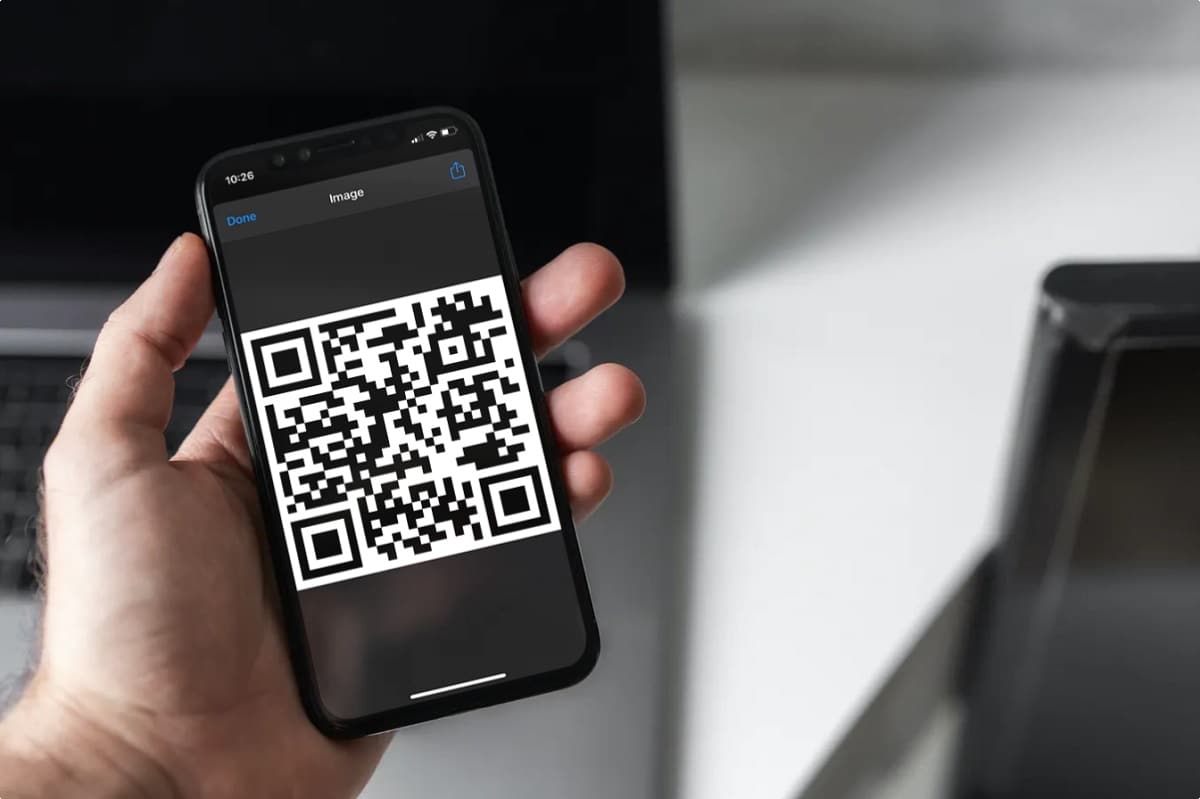
Споделете парола за WiFi чрез QR код
Знаете ли, че можете да създадете и QR код с вашите Wi-Fi идентификационни данни? За да направите това, трябва да използвате уебсайта на QiFi . Там трябва да попълните полетата SSID, Encryption и Key, за да може приложението да генерира код с тази информация. Ето какво трябва да въведете във всяко поле:
Данните, които трябва да въведете във всяко поле, са следните:
- SSID: Име на нашата WiFi мрежа.
- Encryption: Типът криптиране, който използва нашата WiFi мрежа. Обикновено това е WPA / WPA2, така че нищо не трябва да се променя.
- Key: Паролата за WiFi.
След като направите това, просто натиснете бутона „ Генериране!“ . QR кодът ще бъде генериран автоматично. След това щракнете върху бутона „Експортиране!“ , за да изтеглите QR кода като изображение (ще бъде във формат PNG). След това можете да го отпечатате или да го споделите с приятелите си, когато ви поискат паролата за Wi-Fi.
Споделете парола за WiFi на iOS

Споделете парола за WiFi на iOS
Ако имате iPhone или iPod , споделянето на паролата ви за Wi-Fi е още по-лесно, тъй като операционната система iOS има опция за споделяне на парола, която липсва на телефоните с Android. С нея процесът е изключително бърз и лесен.
Единственото изискване е както подателят, така и получателят на паролата да имат iPhone с iOS 11 или по-нова версия . Ако е така, просто свържете вашия iPhone към Wi-Fi и уведомете получателя, за да може да избере същата Wi-Fi мрежа на своя iPhone.
Когато получателят се опита да се свърже с Wi-Fi мрежата, на вашия iPhone ще се появи съобщение с въпрос дали искате да разрешите на потребител X да се свърже с вашата мрежа. За да дадете разрешение, докоснете опцията „Споделяне на парола с вашия iPhone“. След това връзката ще се установи автоматично.
А на Android?

Споделете парола за WiFi на Android
За да настигне iOS, операционната система Android 10 , пусната преди няколко години, включва метод за извършване на тази операция по подобен начин – тоест, много лесно и бързо. Това означава, че всеки потребител на Android, който е актуализирал устройството си до новата версия, може да я използва.
Стъпките, които трябва да следвате, за да споделите паролата за WiFi с други устройства, са малко по-сложни от тези на iOS. Това са стъпките, които трябва да следвате:
- Първо отваряме приложението "Настройка" на нашето устройство.
- След това избираме менюто "Връзка" (В зависимост от модела на телефона може да се появи като „Мрежа“ или „Интернет“.
- Там щракваме върху името на WiFi мрежата, в която сме свързани.
- След това щракваме върху иконата на зъбното колело или зъбно колело, разположено до името на WiFi.
- Избираме менюто "QR код" разположен в долната част на екрана
- И накрая, QR кодът, съответстващ на мрежовия ключ, ще бъде генериран за споделяне с други потребители.
Индекс