

Намирането на IP адреса на вашия компютър е много по-лесно, отколкото си мислите, и макар че може да изглежда като нещо, което няма да използвате много често, то може да бъде изключително полезно в много ситуации. Ето защо е важно да знаете как и къде да намерите IP адреса на вашия компютър с Windows, Mac, Linux или дори iOS и Android.
В този случай трябва да сме много наясно какво е IP адрес и за какво можем да използваме този номер, който имат всички устройства. Важно е също да знаем, че има два вида IP адреси: публичен IP адрес и частен IP адрес , но нека го разгледаме стъпка по стъпка.
Какъв е IP адресът?

IP адресът на нашия компютър е, както казваме, идентификатор, като регистрационен номер или лична карта, който ни позволява лесно да идентифицираме компютъра в мрежата. Този номер позволява на други устройства да се свързват с нашето, за да споделят информация, данни и други.
Това е лесен и ефективен начин да разберете кога устройството ви е свързано към мрежата и да получите достъп до всякакъв вид съдържание. IP адресът не може да бъде променен от потребителя, но има два вида: публичен и частен.
Какво представлява публичният IP?
В този случай публичният IP адрес е номерът, който устройствата, свързани към нашия компютър, виждат извън локалната мрежа ; тоест номерът, който виждат компютрите, свързани към един и същ рутер, ще има публичен IP адрес, тъй като този рутер ще бъде един и същ за всички тях.
Във всеки дом или офис, този IP адрес ще бъде използван за свързването ви с мрежата. Вашият IP адрес е свързан с всички ваши устройства, така че когато сърфирате в интернет, ще бъдете идентифицирани и достъпът до уебсайтове, програми и други онлайн услуги ще бъде съпроводен с вашия IP адрес. Накратко, ние сме „наблюдени“ по всяко време. Можете да разберете публичния си IP адрес, като посетите тази уеб връзка.
Какво е частният IP?
В този случай частният IP е този, който се използва от компютъра, мобилното устройство или всяко устройство за достъп до локална мрежа. С него можем да свържем няколко компютъра към LAN мрежа и логично от него можем да се свържем с рутер, с който ще можем да идентифицираме всеки от свързаните компютри.
Трябва да имаме предвид, че частните IP адреси се класифицират в 3 диапазона от числови набори и обикновено са следните:
- Клас А: от 10.0.0.0 до 10.255.255.255. Този тип номериране обикновено се използва за големи мрежи, като тези на мултинационалните компании
- Клас B: от 172.16.0.0 до 172.31.255.255. IP адресите между тези диапазони са предназначени за средни мрежи, като тази на местна компания, магазини или университети
- Клас C: от 192.168.0.0 до 192.168.255.255. В този случай IP адресите с тази номерация обикновено съответстват на малки мрежи, сред които са и домашните.
Каква е статичната и динамична IP връзка?
В рамките на тях има два вида IP адреси: статични IP адреси и динамични IP адреси . Както подсказват имената им, тези IP адреси се различават по вид. Статичните IP адреси предлагат на потребителите по-бързи скорости на изтегляне и по-голяма стабилност, въпреки че са по-уязвими към атаки от трети страни, защото винаги използват едни и същи номера, което ги прави по-лесни за достъп от хакери. Освен това, статичните IP адреси изискват месечна абонаментна такса и ръчна конфигурация.
Динамичните IP адреси, от друга страна, са най-често използваният тип в повечето връзки и предлагат различен номер за всяка връзка. Този тип връзка предлага по-малка стабилност, поради което доставчиците на интернет услуги често препоръчват рестартиране на домашния ви рутер, за да намерите по-стабилен IP адрес.
Как да разбера IP на моя компютър

Стигнахме до решаващия момент: сега ще видим как лесно и ефективно да намерите IP адреса на вашия компютър, използвайки два метода. Първият е най-лесният и вероятно е този, който всички ще използвате, за да намерите IP адреса на компютъра си. Той включва използването на команда от лентата за търсене. За да направите това, просто натиснете два клавиша, за да отворите командния ред на Windows.
За да направим това, трябва да натиснем клавиша Windows + R и да въведем командата cmd.exe в диалоговия прозорец. Сега ще въведем директно командата ipconfig и всички данни от нашия компютър ще започнат да се зареждат.
От всички тези данни, тази, която ни интересува, е тази, която изглежда е свързана с мрежовата карта, а подробностите ще ни бъдат предоставени от IPv4 адреса, който е отговорен за посочването на IP адреса, присвоен на нашия компютър.
Друга опция, налична в Windows, за да видите IP адреса на вашия компютър, е да влезете в менюто на Windows, да отворите системната област и да кликнете върху иконата „Мрежа“. В Центъра за мрежи и споделяне ще намерите цялата информация за вашия IP адрес. Кликнете върху опцията „Промяна на настройките на адаптера“ и изберете мрежовия адаптер, който използвате.
Щракването върху бутона „Детайли“ ще покаже информация за IPv4 адреса, която е същата като тази, която видяхме преди с другия метод. И в двата случая IP адресът трябва да съвпада и това ще бъде и лесна алтернатива за намирането му.
Как да разберете IP на Mac

Важно е да се разбере, че независимо от типа устройство, което използвате за свързване към мрежата, IP адресът е уникален за всяко устройство, свързано към един и същ рутер. Макар че е вярно, че IP адресът може да се промени, когато рестартирате или изключите рутера, той винаги ще бъде един и същ за всяко устройство, свързано към един и същ рутер. Всички устройства имат свой собствен уникален IP адрес , но това може да се промени, ако рутерът, към който са свързани, бъде рестартиран.
В този случай, намирането на вашия IP адрес на Mac е толкова просто, колкото използването на една от опциите, налични в самата система. Има няколко начина да го намерите, но ние ще ви покажем един. Лесно е като да отворите Системни предпочитания и да кликнете върху опцията Мрежа. Ще се отвори прозорец с цялата информация за връзката и IP адреса на вашия компютър.
Как да разберете IP в iOS
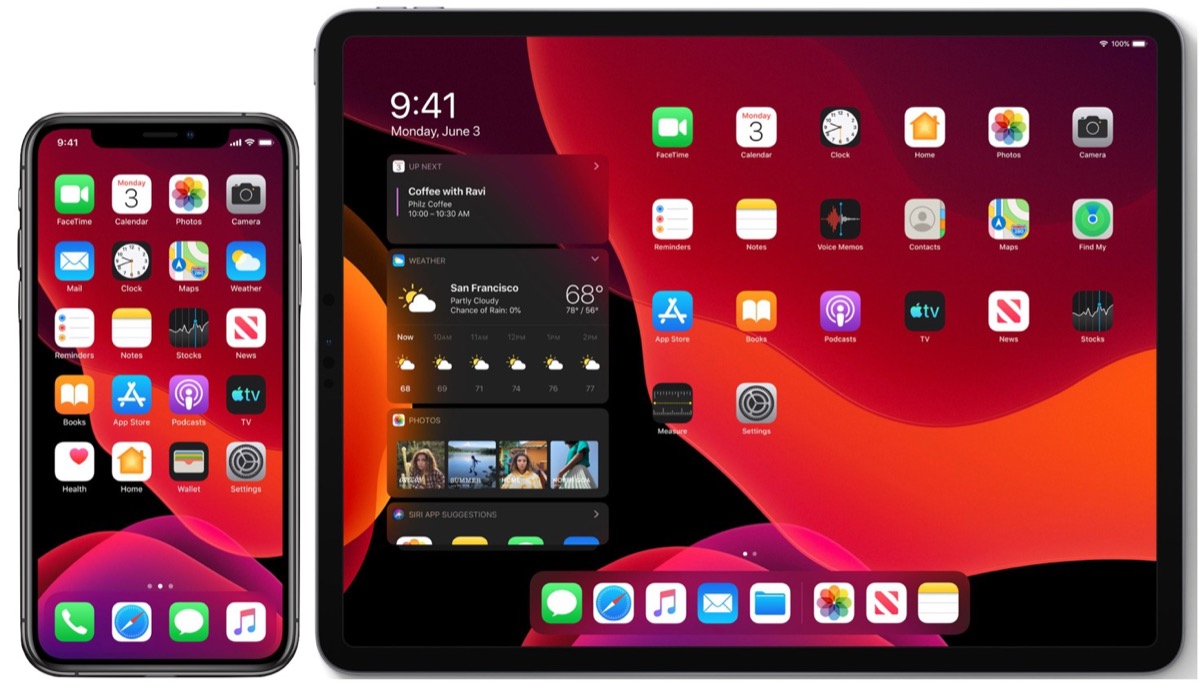
Ако имате iPhone, iPad или iPod Touch, можете също да намерите IP адреса им лесно от самото устройство. В този случай това е също толкова просто, колкото в останалите устройства и ние трябва да осъществим достъп до настройките на същото, за да знаем този IP адрес.
Работата е там, че трябва да отидем в Настройки > WiFi и след това да докоснем иконата "i", която се появява вдясно от мрежата, към която сме свързани. В този момент ще се появи цялата налична информация за връзката. Можем дори ръчно да конфигурираме IP адреса, да видим маската на подмрежата и други подробности.
IP адресът на Linux система

За операционна система Linux има и няколко опции за преглед на присвоения IP адрес на вашия компютър. В този случай ще обясним една опция за компютър, работещ с тази версия на операционната система.
В този случай ще разгледаме най-лесния вариант. Щракнете с десния бутон върху мрежовата връзка и изберете „Мрежови връзки “. След това просто щракнете върху „ Информация за връзката “ и ще видите активните мрежови връзки в прозорец. Този раздел показва цялата информация за IP адреса на вашия компютър и други подробности, свързани с връзката.
Как да намерите IP на устройство с Android
Операционната система Android предлага и опцията за преглед на IP адреса на устройството и това е също толкова лесно, колкото и в другите споменати по-рано операционни системи. За да направите това, просто влезте в менюто „Настройки“ на устройството и докоснете секцията „Wi-Fi“.
След като влезете, докоснете менюто с опции (намира се под иконата с три точки) и след това докоснете „Разширени настройки на WiFi“ . Тук ще намерите цялата информация за IP адреса на вашето устройство с Android. Пътят до намиране на IP адреса може да се различава леко в зависимост от версията на операционната система, но е почти един и същ за всички версии; няма как да сбъркате.
Намирането на IP адреса на всяко устройство е лесно, както обяснихме в цялата статия, но трябва да знаете къде да търсите информацията и да не се изгубите във все по-обширните менюта за конфигурация .
Индекс