

Наличието на Bluetooth връзка ни позволява да свързваме различни устройства безжично . По-голямата част от лаптопите разполагат с тази технология. В тази публикация ще ви покажем как да разберете дали вашият компютър има Bluetooth.
Може би обмисляте да използвате безжични слушалки, контролер за конзола или безжична мишка , за да се свържете с компютъра си, но не сте сигурни дали компютърът ви има Bluetooth технология. Стъпките, които трябва да следвате, са много прости и ще ви ги покажем по-долу.
Къде да активирам Bluetooth на моя компютър
Първото нещо, което трябва да направим, преди да разберем къде да активираме Bluetooth, е да проверим дали нашият компютър има тази технология . За да направим това, можем да направим следното:
Погледнете компютъра си отвън
Ако погледнем различните външни части на нашия компютър (страни, долна, горна и т.н.), вероятно ще видим познатата икона на Bluetooth . Ако е така, компютърът ни има Bluetooth.
Можете да намерите иконата на Bluetooth и на клавиш на вашия лаптоп. За да я активирате, натиснете клавиша "fn" и клавиша с иконата.
Възможно е обаче да не намерите иконата на Bluetooth никъде на лаптопа си – нито на клавишите, нито отстрани, нито на повърхността. Това НЕ означава непременно, че компютърът ви няма Bluetooth. За да проверите обстойно която и да е операционна система , направете следното:
Как да разбера дали имам Bluetooth в Windows 10
За да проверим дали компютърът ни има Bluetooth, най-простото нещо, което можем да направим, е:
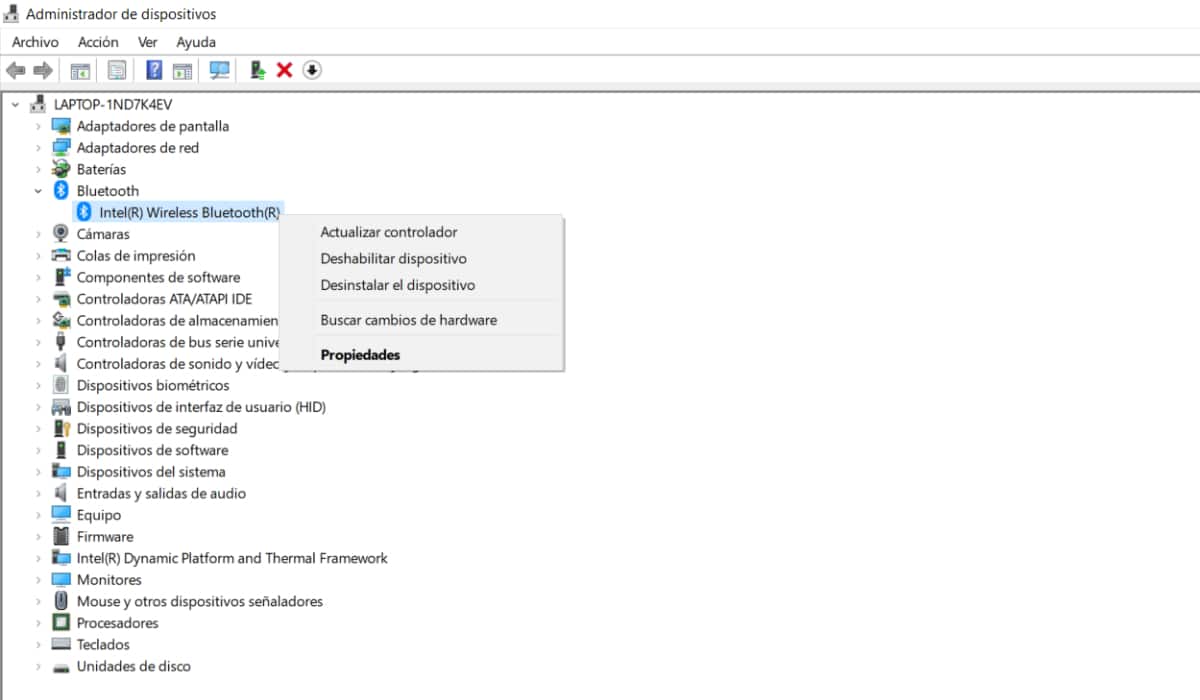
- Отидете на лента за търсене в долния ляв ъгъл на екрана където пише «Въведете тук за търсене» и напишете: «Администратор на устройство ".
- Тук ще видим списък с всички устройства, инсталирани на нашия компютър. Ще трябва да търсим думата Bluetooth. Ако съществува, нашият компютър разполага с тази технология.
- Щракваме върху Bluetooth, за да отворим падащото меню и проверете дали хардуерът работи правилно.
Друг метод за активиране или деактивиране на Bluetooth, дори по-бърз от предишния, е следният:
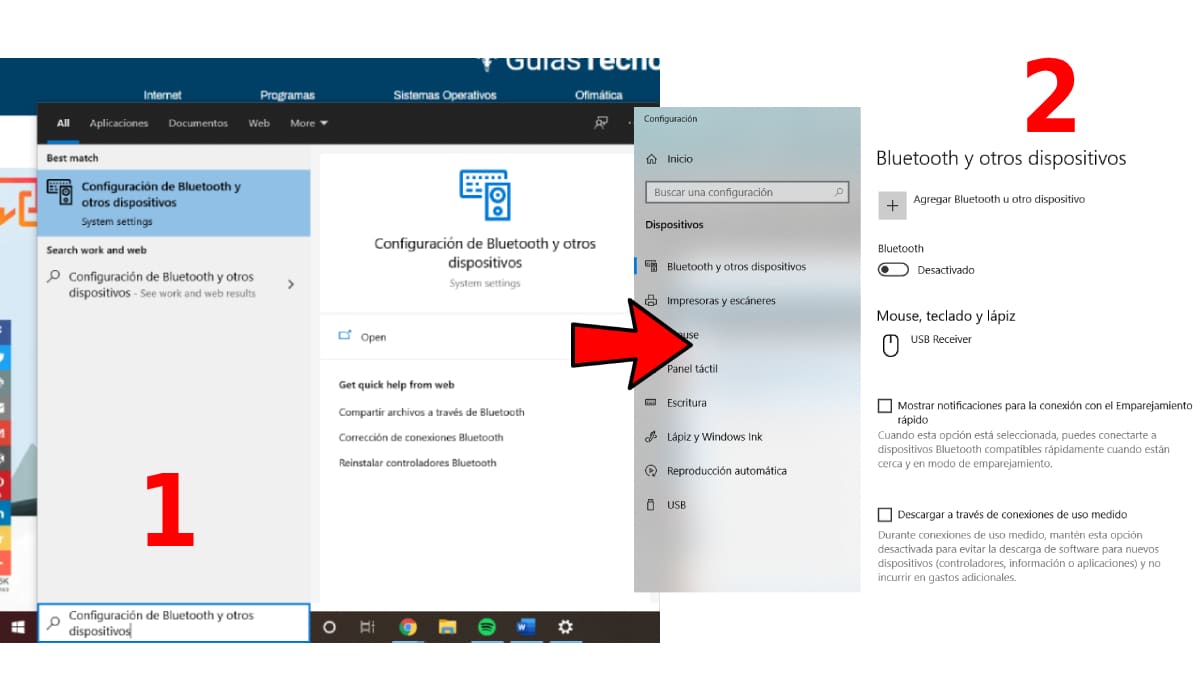
- Отново отиваме в лентата за търсене в долния ляв ъгъл на екрана, където пише «Въведете тук за търсене» и въвеждаме: конфигурация Bluetooth и други устройства.
- Тук ще получим бутон за активиране и деактивиране Bluetooth веднага. Бързо и лесно.
И накрая, в Windows можем да получим достъп и до активирането на Bluetooth, както следва:
- В лентата в долния ляв ъгъл на екрана пишем «Контролен панел".
- Тук гледаме „Администратор на устройство“ и следваме преминаванията на първия метод, който споменахме по-горе.
Как да разбера дали имам Bluetooth на Mac OS
Струва си да се отбележи, че по-голямата част от Mac компютрите имат вградена Bluetooth технология. За да проверите дали вашият Mac има Bluetooth, следвайте тези стъпки:
- Отиваме в горната лента на Mac (Finder) и кликваме върху manzanita.
- Кликнете върху "Всичко за този Mac » и в полето, което се показа, щракваме върху "Повече информация".
- Ще се отвори прозорец, където се показват всички хардуер и устройства, инсталирани на компютъра. Щракваме върху Bluetooth (ако се появи).
- Ако се появи, това е, че нашият Mac има Bluetooth. Тук също можем включете или изключете Bluetooth.
Също така можем да направим следното, за да видим дали нашият Mac има Bluetooth:
- Намерете иконата за Bluetooth (B) в лентата с менюта. Ако иконата съществува, нашият Mac има Bluetooth.

Какво да направя, ако компютърът ми няма Bluetooth?
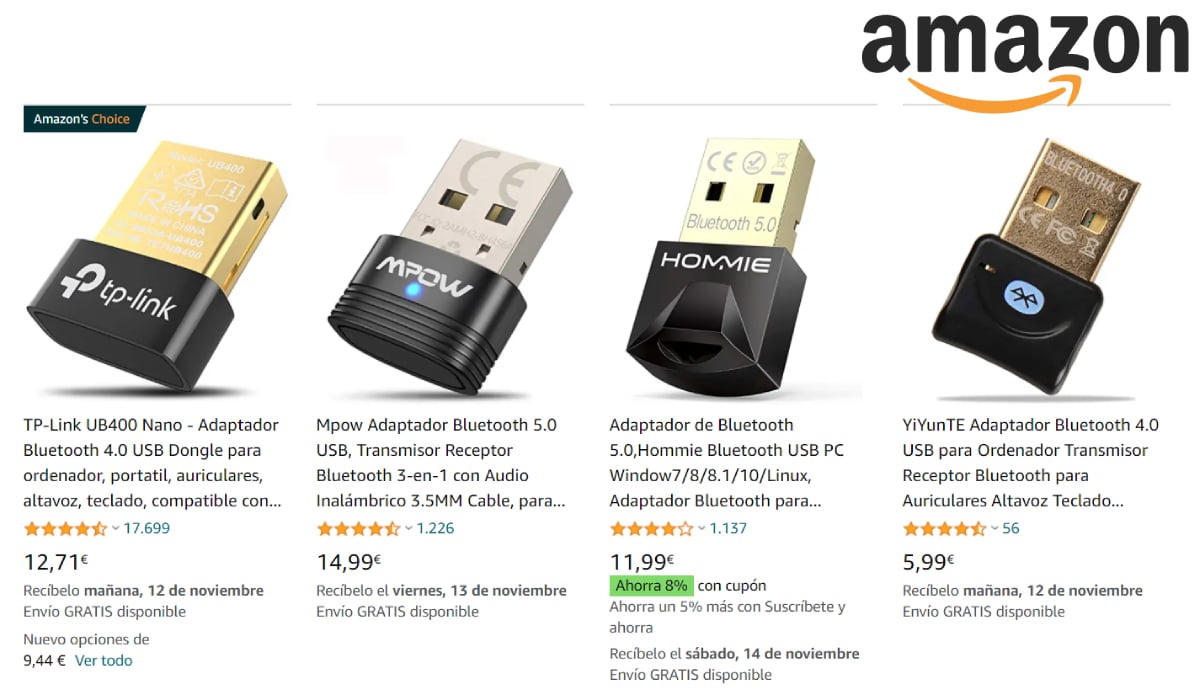
Ако компютърът ви за съжаление няма Bluetooth технология, не се притеснявайте, има решение. Винаги можете да си купите Bluetooth адаптер , който се свързва към USB порт на вашия компютър.

Можете да ги намерите във всеки магазин за компютри или на пазари като Amazon или eBay, започващи от €7. Тези адаптери ще ви позволят да имате връзки до 3 Mbps и ще предлагат обхват до 10 метра.
Ще трябва да вземете предвид техническите аспекти на адаптера, като например съвместимостта с операционната система на вашия компютър.
Използване и помощни програми на Bluetooth на вашия компютър
Благодарение на технологията Bluetooth можем да се възползваме от следните неща:
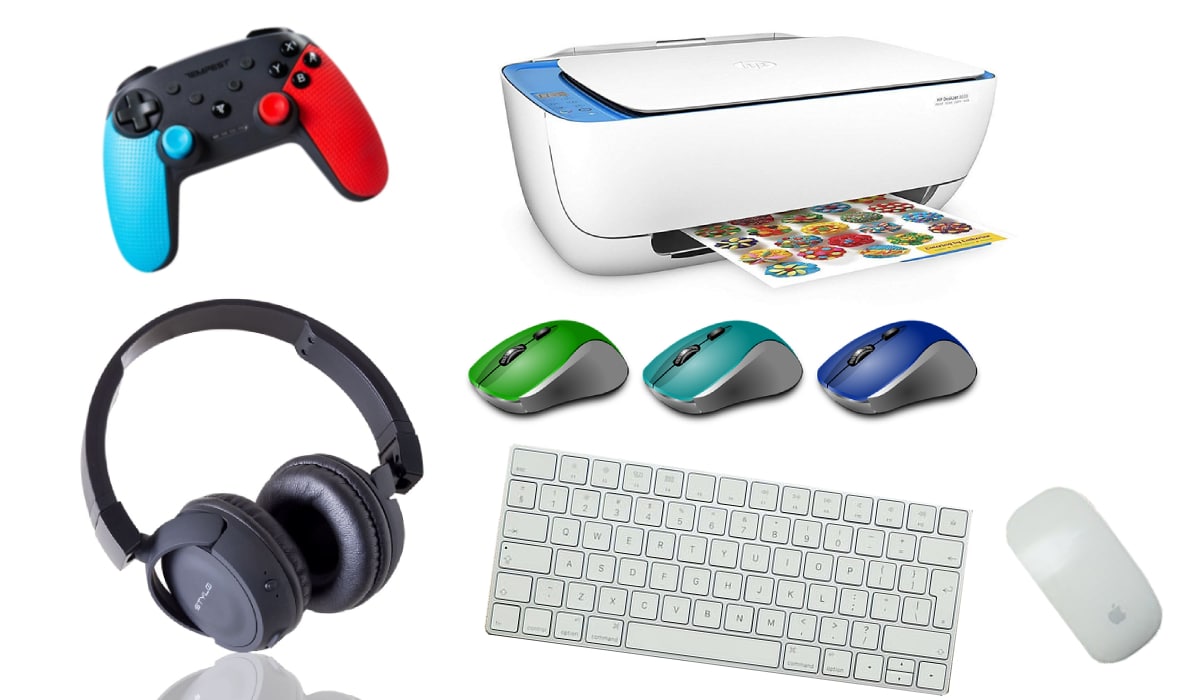
- Употреба безжични Bluetooth слушалки. Ще ни позволи да гледаме филми, сериали, да играем видео игри и т.н. Без досадни кабели между тях. Освен това повечето ни позволяват да ги използваме, без да губим сигнал на няколко метра разстояние. Лошото е, че трябва да презаредим батерията на слушалките.
- Свържете a Отдалечена конзола към компютър без кабели.
- Използвай безжична клавиатура на вашия компютър
- Използвайте a мишка или мишка без кабели.
- Свържете се и използвайте a принтер с Bluetooth.
- Синхронизирайте устройства като таблетки, часовници или smartwatches и други устройства с нашия компютър.
- Свържете и / или синхронизирайте нашите мобилен или смартфон и контролирайте приложения като Spotify, Discord и др.
Както можете да видите, много е лесно и лесно да проверите дали нашият компютър има Bluetooth и как да го активирате. Предимствата, които ни предлага тази технология, са много, така че си струва да се възползваме максимално от нея. Понастоящем почти всички компютри имат вграден Bluetooth, но ако вашият няма, винаги можете да си купите Bluetooth адаптер.
Индекс