

Уебсайтовете, които посещаваме в интернет, стават все по-сложни и комплексни, с по-високи технически изисквания. Тази еволюция води до по-добро потребителско изживяване, но също така крие някои недостатъци. Един от тях е повишената вероятност за грешки. Една такава грешка е PR_CONNECT_RESET_ERROR , чието решение ще покажем по-долу.
Целта на съобщенията за грешки е да ни информират за техния произход. Тези съобщения не винаги са лесни за разбиране от средностатистическия интернет потребител, тъй като той не е задължително да има задълбочени познания за това как работи мрежата.
Това може да е точно случаят с грешката PR_CONNECT_RESET_ERROR . За да хвърлим малко светлина върху въпроса, нека анализираме причините за тази грешка и начините, по които можем да я поправим.
Какво означава PR_CONNECT_RESET_ERROR?
Това се случва по-често, отколкото си мислите. Опитваме се да отворим уеб страница и срещаме това съобщение: „Възникна грешка при свързване с (име на уебсайт) PR_CONNECT_RESET_ERROR.“ Тогава възниква въпросът: какво се е случило?

Какво означава PR_CONNECT_RESET_ERROR?
Информацията, предавана от това съобщение, е, че връзката не може да бъде установена правилно. Това е сравнително често срещана грешка в Google Chrome , въпреки че може да се появи и в други браузъри, като Mozilla Firefox или Internet Explorer. В тези случаи се появяват подобни съобщения за грешки.
Техническото обяснение е, че при опит за установяване на връзка със заявената страница, браузърът получава пакет с инструкция за прекратяване. Това е протоколът за контрол на предаването (TCP) , който се използва за съобщаване на края на връзката на потребителя.
Във всеки случай съдържанието е същото: има проблем с връзката. Донякъде излишна информация, защото когато я прочетем, вече осъзнахме отлично какво се случва. Това, което трябва да знаем, е неговият произход и най-вече как можем да го разрешим.
PR_CONNECT_RESET_ERROR: Възможни решения
Истината е, че има много причини за тази грешка . Така че най-доброто нещо, което можете да направите в тези случаи, е да опитате най-често срещаните решения, едно по едно. Този процес ще ни помогне да елиминираме различните причини и да тестваме различни методи, докато не намерим най-подходящия.
Първо обаче трябва да изключим най-простите причини, които понякога пренебрегваме. Извършете някои предварителни проверки, преди да опитате по-сложни решения. Проверете функционалността на страницата, която сте се опитали да отворите безуспешно. Може би проблемът не е във вашата връзка, а в наличността на уебсайта. За да направите това, опитайте да го отворите от друг компютър или да използвате друг браузър.
- Ако грешката изскочи, това означава, че проблемът е в страницата. Най-подходящото нещо в този случай е да се свържете с администратора, за да ги уведомите.
- От друга страна, ако грешката не се появи при смяна на браузъра, възможно е нашата система да е отговорна за прекъсването на връзката.
Преди да опитате решенията, описани по-долу, си струва да рестартирате рутера си . Просто, но ефективно. Това може да е достатъчно, за да предотврати появата на съобщението за грешка.
Проверете настройките на прокси
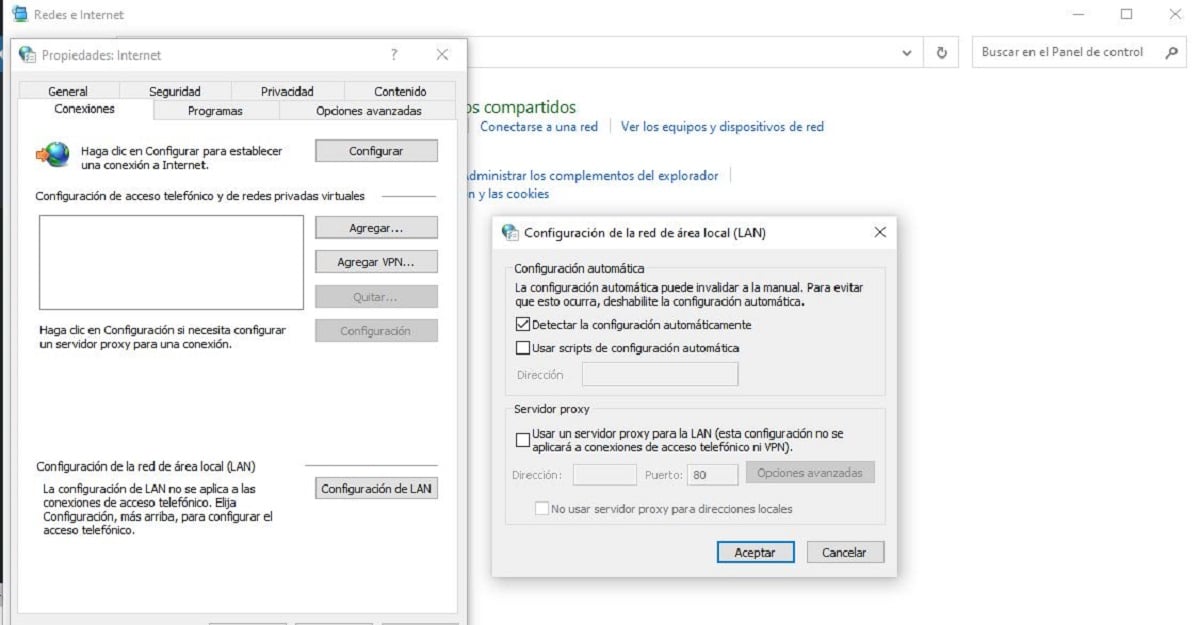
Коригирайте грешката в PR_CONNECT_RESET_ERROR, като нулирате настройките на прокси сървъра
Първото решение, което трябва да опитате, е това, тъй като обикновено е източникът на PR_CONNECT_RESET_ERROR. Връзката може да е прекъсната поради настройките, дефинирани на прокси сървъра.
Причините могат да бъдат няколко. Най-вероятно то произлиза от конфигурация, добавена автоматично чрез плъгини, инсталирани в браузъра, без да сме наясно с това. Ако е така, това, което трябва да направите, е да проверите настройките на прокси сървъра. Това са стъпките, които трябва да следвате:
- Ние отваряме Контролен панел в Windows и в менюто, което избираме "Интернет настройки".
- След това отваряме раздела «Връзки» и в него избираме „LAN настройки“.
- В менюто, което се появява, можем да видим настройките на прокси на нашия екип с текущата ви конфигурация. Ако полето «Използвайте прокси сървър за LAN » е активиран, той трябва да бъде деактивиран.
- Накрая ще потвърдим действието, като щракнем върху бутона "Да приеме".
След това отново ще се опитаме да влезем в мрежата. Ако проблемът е бил в проксито, ще се свържем без проблеми. Ако не, ще трябва да опитате друг метод.

Изчистете кеша на браузъра, за да коригирате грешка в PR_CONNECT_RESET_ERROR
В допълнение към паролите , „бисквитките“ и историята на изтеглянията, кешът на браузъра съхранява и данни за посетените страници. Ако страницата, показваща грешката PR_CONNECT_RESET_ERROR, е била посещавана преди, изчистването на кеша може да реши проблема. Това премахва остарялата информация и елиминира блокирането.
В Chrome това е, което трябва да направите:
- Отваряме менюто за конфигуриране (чрез щракване върху иконата с трите точки).
- След това избираме «Инструменти».
- В менюто избираме опцията «Изчистване на данните на браузъра».
В третата точка, преди да щракнете върху „изчистване на данни“, е важно да маркирате всички категории и да дефинирате „всички периоди“ в опцията за интервал от време.
Временно деактивирайте защитната стена
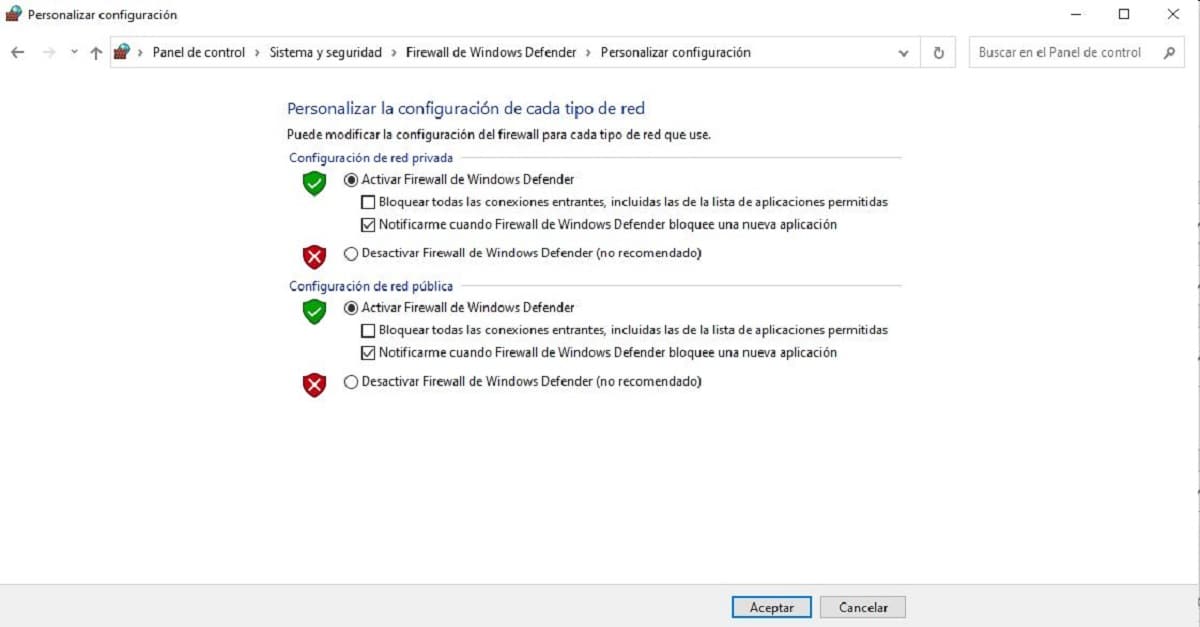
Антивирусите и техните защитни стени са много полезни инструменти, въпреки че понякога техният „излишък от ревност“ може да ни създаде определени проблеми. По същия начин, по който ни защитават от неоторизиран достъп или вреден софтуер, понякога блокират и достъпа до страници, които не представляват никаква опасност за нашите компютри. Една от последиците е появата на ERR_CONNECTION_RESET.
Начинът да проверим дали грешката е налице е временно да деактивираме защитната стена . Ако това е защитната стена на Windows (която е най-често срещаната), трябва да го направим по следния начин:
-
- В търсачката пишем „Защитна стена на Windows“.
- Ние избираме „Защитна стена на Windows Defender“.
- В екрана, който се отваря, щракваме „Активиране или деактивиране на защитната стена на Windows Defender“, като изберете съответните опции
- Накрая ще натиснем бутона "Да приеме".
Ако след деактивиране на защитната стена достъпът до мрежата е безплатен и грешката изчезне, имаме две опции на разположение: преинсталирайте софтуера или опитайте друг антивирус.
Индекс