

Microsoft Word е инструмент, използван ежедневно от милиони хора , независимо дали за работа или обучение. Редакторът на документи на Microsoft е мощен инструмент, който предлага много опции. Възможно е дори да се създаде етажен план с помощта на този софтуер, нещо, което много потребители не знаят. Затова ще ви покажем как да създадете етажен план в Word.
По този начин ще можете да видите опциите, които предлага тази програма, и как да създадете план. Въпреки че е възможно, това няма да ви даде същите резултати като професионалния софтуер, предназначен за тази цел. Във всеки случай, ако искате да научите как да създадете план в Word , ще ви покажем как.
Може да има хора, които трябва да направят дизайн на етажен план и не могат или искат да използват една от тези специализирани програми за това. В този тип ситуации ще можете да използвате Word като инструмент, с който да направите такъв дизайн. В допълнение, това е инструмент, който се справя добре, така че без да е професионален дизайн, той ще изпълни това, от което се нуждаете по това време, което също е нещо важно.
Ще ви покажем стъпките за създаване на 2D план и 3D модел. По този начин ще научите как да направите план в Word. Идеално е, ако нямате или не можете да използвате някоя от специализираните програми, налични за този вид работа.
Как да направите план в Word
Microsoft Word предлага набор от функции за създаване на чертежи и фигури . Ако искаме да създадем план на етажа, в тази програма има няколко опции, които ще ни помогнат. Една от тях е инструментът „Фигури“, който ни позволява да рисуваме форми като правоъгълници, кръгове и много други фигури, което ни позволява да постигнем желания 3D или 2D ефект. Като алтернатива можем да използваме и функцията „Онлайн снимки“, която ни позволява да вмъкваме илюстрации или рисунки, намерени в интернет. Тази опция ще ни даде по-реалистичен и потенциално по-професионален резултат.
Поставете самолета в документа
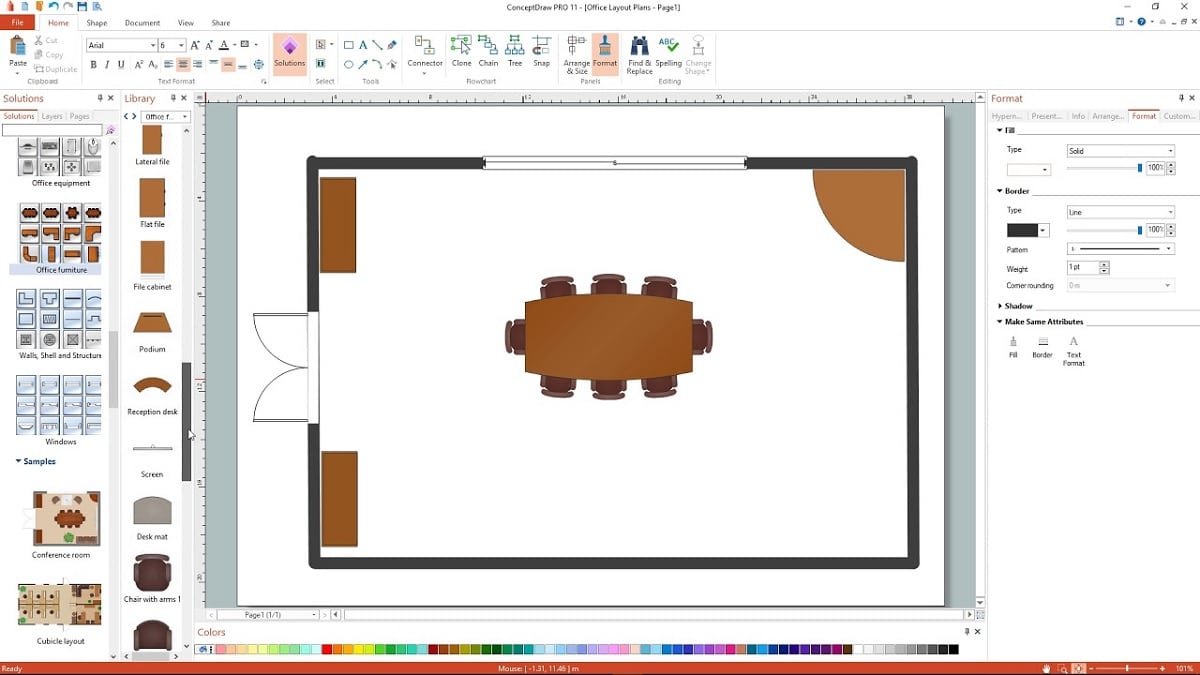
В този случай ще използваме опцията „Фигури“, за да видите стъпките, които трябва да следвате, за да начертаете този план от нулата в документ на Word. Ако изберем този метод, първото нещо, което ще трябва да направим, е да дефинираме площта на имота. Това ни дава основата, която можем да използваме за проектиране на плана в документа. Можем да направим това, като следваме поредица от стъпки:
- Отворете документа в Word, където искате да създадете тази равнина.
- Позиционирайте се в точката в документа, където искате да вмъкнете плана.
- Отидете в менюто Вмъкване в лентата с инструменти в горната част на екрана.
- Изберете Форми.
- Щракнете върху опцията Правоъгълник.
- С помощта на мишката преместете курсора, за да оформите желания размер на правоъгълника в документа.
- Отидете на опцията за запълване на формата.
- Изберете опцията Без запълване в този случай. Ако искате да можете да промените цвета на контура на тази фигура, тогава трябва да кликнете върху „Контур на формата“ и да изберете желания цвят за този контур.
- Кликнете върху Ивици.
- Изберете опцията Скрипт.
С тези първи стъпки създадохме правоъгълника, който служи за основа на тази равнина. Тоест фигурата, която ще представлява дома или мястото, е представено в плана. След като имаме това очертание, е време да създадем интериора на въпросния имот. Тоест трябва да посочим стаите, така че този план да бъде завършен. Това е нещо, което може да отнеме известно време, но можем да се справим без много проблеми.
Разграничете стаите
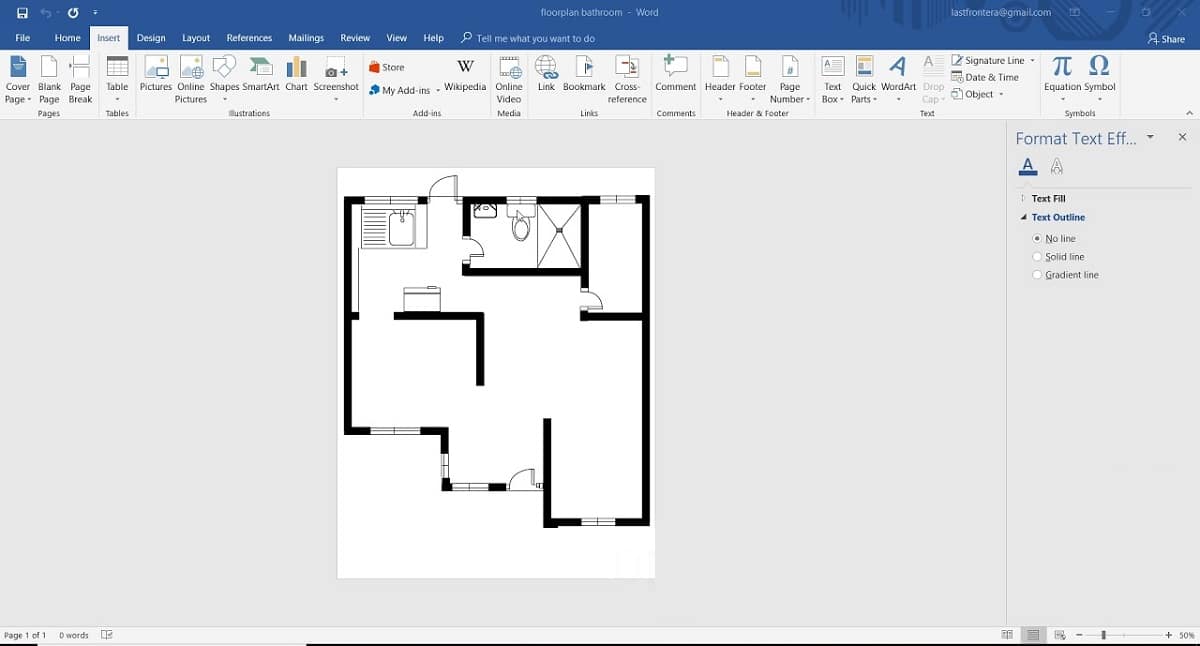
Вече имаме този етажен план, така че втората стъпка в създаването му в Word е да създадем стаите . Ще трябва да начертаем границите на вашия дом в този документ на Microsoft Word, в рамките на правоъгълника, който създадохме в този случай. Стъпките, които трябва да следваме сега, са:
- Разположете се в правоъгълника, който сте създали в Word.
- Щракнете върху опцията Вмъкване в горната част на екрана, в лентата с инструменти.
- Щракнете върху Илюстрации.
- Изберете опцията Форми.
- Изберете нов правоъгълник и начертайте тази фигура вътре в правоъгълника, който сте създали, имайте предвид размера, който искате да използвате.
- След това трябва да зададете измерванията, нещо, което можете да направите, като използвате хоризонталната и вертикалната линийка, налични в Word.
- Начертайте коридорите и други части на къщата. За това отидете на опцията Линия.
- Пуснете тази линия. Можете да промените размера им по ваш вкус, освен това опцията Alt ви позволява да имате по-голяма прецизност в това отношение.
- Когато приключите да рисувате тези линии, изберете всички фигури, като държите натиснат Ctrl. След това щракнете с десния бутон на мишката.
- Изберете опцията Група. Тази опция ще създаде един формуляр за фигура, който след това можете да преместите в документа по ваш вкус, например.
- Ако искате да нарисувате врата или прозорец, трябва да изберете фигурата за забавяне от групата Блок-схема.
С тези стъпки определихме вътрешните граници на къщата , показвайки размера на всяка стая. Етажният план вече е завършен в това отношение. Това не е професионален план, но е добър начин да покажете как е разпределена къщата и да ви даде добра представа за разположението, независимо дали за вас самите, когато ремонтирате или преустройвате, или ако трябва да го покажете на някой друг.
3D моделиране
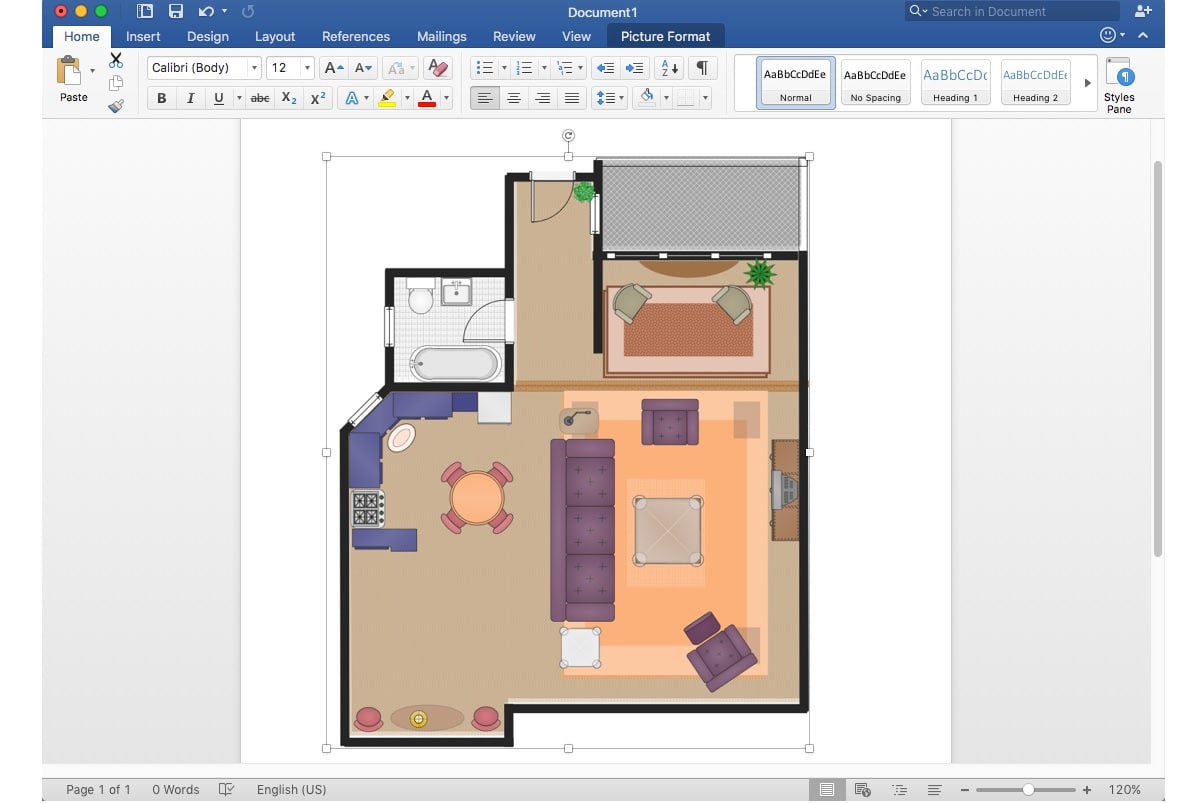
Планът, който създадохме, е 2D план. Word ни позволява да създадем и по-реалистичен дизайн, което може да се постигне чрез добавяне на снимки, например, към този план, който току-що създадохме. С други думи, можем да генерираме триизмерна перспектива на фигура. Това може да бъде много полезно в много случаи за по-добра визуализация на пространство или за проучване на възможни варианти в случай на ремонт.
Процесът за това е подобен на предишния, тъй като ще използваме някои от същите фигури. В този случай обаче ще трябва да добавим и реални снимки . Това ще помогне за постигане на по-професионален и реалистичен ефект. Някои потребители може да намерят тази опция за интересна. Стъпките не са твърде сложни. Ето какво трябва да направим:
- Начертайте правоъгълник и изберете тъмен цвят.
- Поставете формата на трапец в него, така че да изглежда като земята.
- Изтеглете изображение от Интернет, което ще използваме по-късно чрез опцията Вмъкване и след това изберете опцията Онлайн изображения (те могат да бъдат от стаята, която искате в този случай).
- Снимките трябва да са във формат PNG, тъй като това е нещо, което ще ви позволи да изтриете фона на изображението и да оставите само елементите, които трябва да използвате във вашия дизайн. Можете да изтриете фона с помощта на инструменти в мрежата, като онлайн редактор на изображения, които предоставят функции за изтриване на фона на снимки.
- Когато снимката е готова, можете да я добавите.
- Щракнете върху опцията Вмъкване и след това изберете Изображения.
- Изберете въпросната снимка, която искате да включите във вашия дизайн на картата.
- Повторете процеса с други стаи в къщата, където ще добавяте други снимки.
- Накрая съединете всички фигури, като използвате функцията Lines в документа.
Този дизайн е много по-реалистичен, тъй като комбинира 2D план на етажа с изображения, което води до професионален вид. Процесът е малко по-дълъг, тъй като ще трябва да намерим снимки за всяка стая в къщата, да се уверим, че са в правилния формат, и след това да премахнем фоновете. Това ще отнеме повече време, въпреки че все още е начин за създаване на план на етажа в Word документ. Това обаче може да не е особено привлекателна опция за много потребители, особено ако планът е просто за лична употреба и не е предназначен за професионални или търговски цели. Във всеки случай, това демонстрира различните начини за създаване както на 2D, така и на 3D планове на етажите.
Индекс