
06
Правенето на екранни снимки е наистина удобна функция, независимо дали използвате смартфон, таблет или компютър. Настолната операционна система на Microsoft отдавна предлага множество опции за правене на екранни снимки . Windows 11 не е изключение.
Истината е, че с всяко стартиране на нова версия на операционната система се добавят нови начини за заснемане на екранни изображения. И дойде време, когато нещата трябваше да се правят по-прости. Вече се знае, че по-малко е повече, поне в някои случаи. Точно това е големият принос на Windows 11: опростете въпроса.
В тази публикация ще разгледаме най-добрите начини за правене на екранни снимки на вашия компютър с най-новата версия на Windows. Методите варират от клавишни комбинации до по-модерни и мощни инструменти, които ви позволяват да правите интересни неща, като например да задавате таймери за екранни снимки, както и да ги редактирате и споделяте. Море от възможности на една ръка разстояние.
Това са най-ефективните методи за правене на екранни снимки в Windows 11:
Клавиш за екран за печат
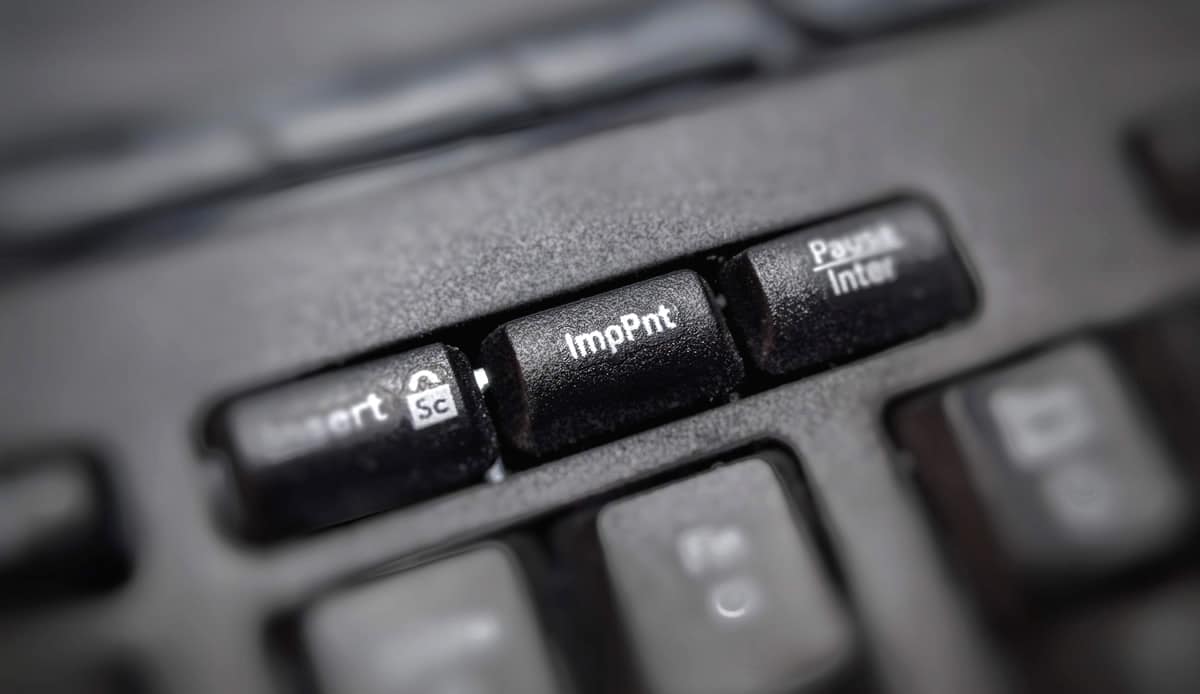
Как да направите екранна снимка в Windows 11: клавиша Print Screen
Това е най-известният и класически начин за правене на екранни снимки. Просто натискате клавиша Print Screen (PrtSc на английските клавиатури). Това автоматично копира изображението, което се показва в момента на екрана, в клипборда. След това просто трябва да го поставите във всяко приложение, което приема поставяне на изображения: например Paint, Paint 3D или Adobe Photoshop .
Alt + екран за печат
Но ако искаме да заснемем само активния прозорец на приложението (не целия екран), трябва да добавим още един клавиш. Комбинацията е Alt + Print Screen . Резултатът ще бъде същият като преди: изображението, копирано в клипборда, което след това можем да поставим в друго приложение.
Windows клавиш + Print Screen
Ако искаме да направим екранни снимки и автоматично да ги поставим в друг файл, можем да използваме следната комбинация: клавиш Windows + Print Screen . Това действие ще затъмни екрана за няколко секунди и автоматично ще го запише като файл с изображение в папката „Картини “ , по-специално в подпапката „Снимки на екрана по подразбиране“.
PrtSc с OneDrive
Направете екранна снимка в Windows 11 с OneDrive
Можете също да използвате опцията Print Screen (PrtSc) заедно с OneDrive . Идеята е да конфигурирате командата автоматично да създава файл с изображение на вашата екранна снимка в OneDrive. Този метод се различава от предишния, тъй като предлага различни резултати. Ето как да го конфигурирате:
- Първо отиваме в Настройки на OneDrive от иконата на облака от дясната страна на лентата на задачите.
- След това влизаме в раздела „Архивиране“ от диалоговия прозорец и изберете „Автоматично запазване на екранни снимки“.
Голямата разлика на този метод спрямо предишния е, че ни позволява да заснемем и запазим изображението на екрана, без да се налага да отваряме приложение или да го поставяме от клипборда. Вместо това автоматично се създава файл с изображение в избраната от нас папка на OneDrive.
Наред с другите предимства, тази система може да се използва от всяко устройство с достъп до OneDrive. Много удобно.
Инструмент за рязане
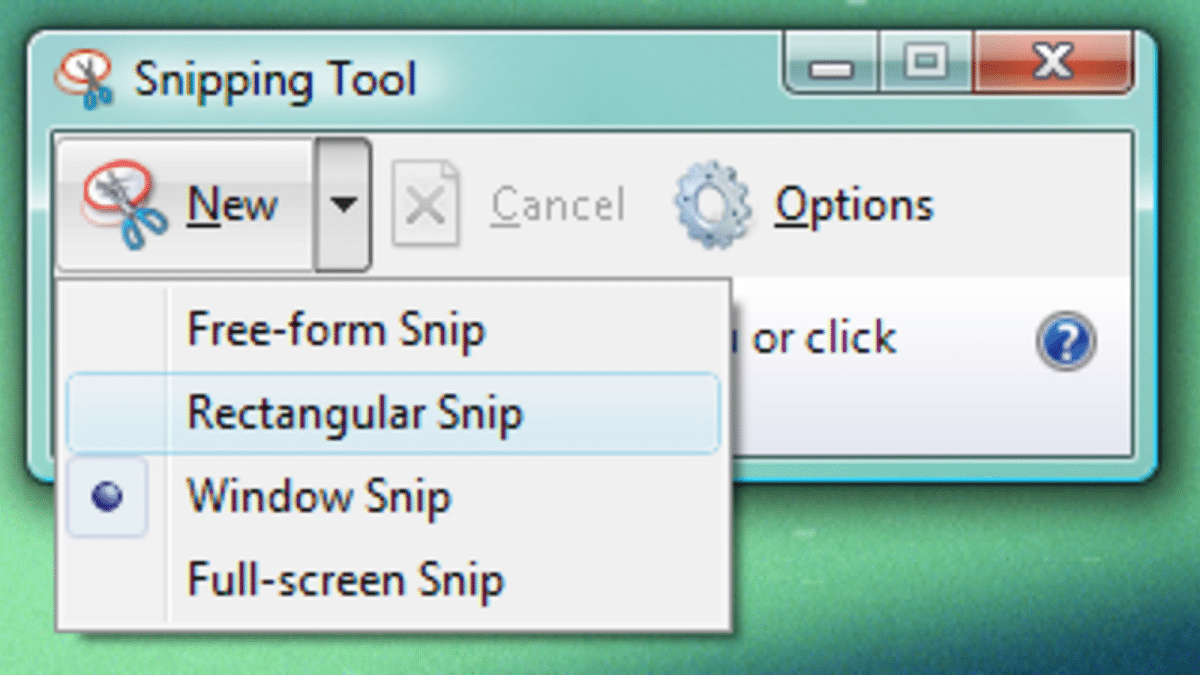
Използване на инструмента за изрязване, за да направите екранна снимка в Windows 11
Най-добрият пример за напредъка на Windows 11 в опростяването на процесите за правене на екранни снимки е този инструмент. В новата версия той се нарича Snipping Tool, но всъщност е комбинация от стария Snipping Tool и отличния инструмент Snip & Draw, внедрен в Windows 10. Избраното име за този нов инструмент е Snipping Tool.
За да получите достъп до този инструмент, използвайте следната клавишна комбинация: клавиш Windows + Shift + S. Тази комбинация ви позволява да направите екранна снимка, като използвате следните опции (както е показано на изображението по-горе):
- Избор от свободна ръка.
- Правоъгълна селекция.
- Пълен прозорец.
- Пълен екран.
След като изберете една от тези четири опции, в долния десен ъгъл на екрана ще се появи миниатюрно изображение на екранната снимка. Там ще видите и бутона „Споделяне“ , за да изпратите изображението, да го отпечатате или да го отворите в друго приложение.
Ако заснемането е било неуспешно, целият процес може да бъде отменен чрез натискане на клавиша «Esc».
Една много интересна функция, въведена в Windows 11 по отношение на екранните снимки, е таймерът . Това ни позволява да планираме точния час и минута, в които искаме компютърът ни да направи екранна снимка. Това може да бъде полезно за наблюдение на процеси или за „шпиониране“ на други потребители, които използват компютъра ни, наред с други неща.
Екранни снимки с лентата за игри
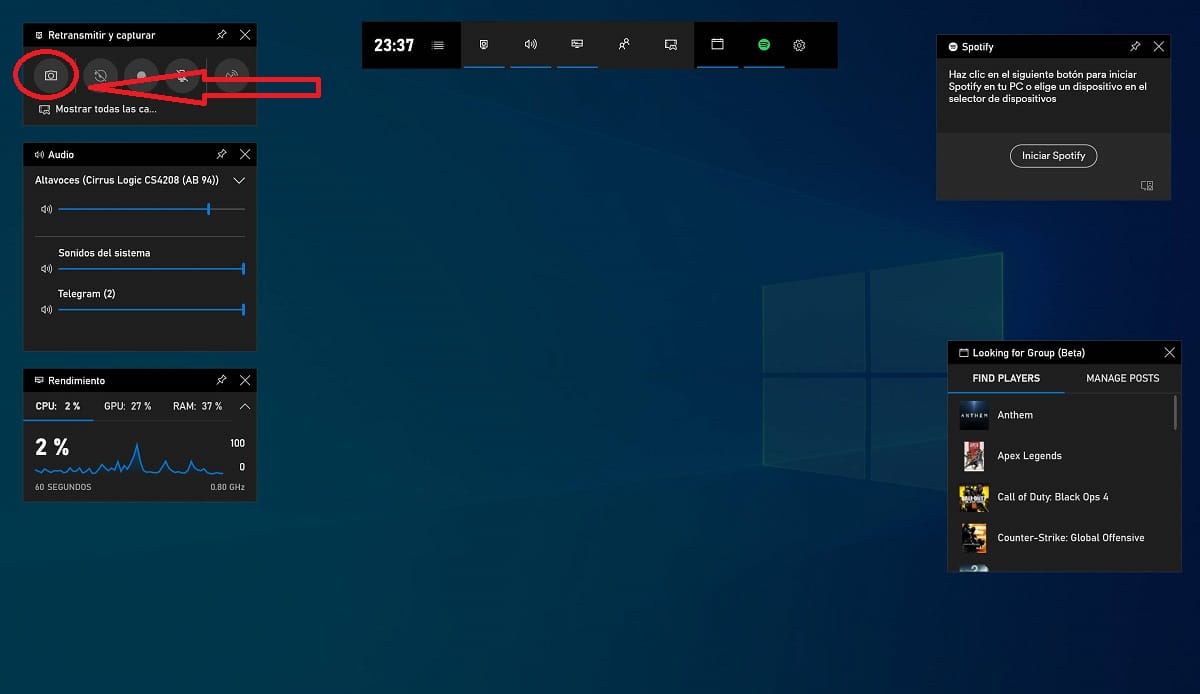
Екранна снимка в Windows 11 от лентата за игри
Възможността за правене на екранни снимки с Game Bar вече беше налична в Windows 10 и остава такава и в Windows 11. Game Bar беше въведен, за да позволи на геймърите бързо и лесно да записват и споделят своя геймплей. Употребата му обаче се разшири до много други области.
За да получите достъп до лентата за игри, натиснете едновременно клавиша Windows + G. В менютата, които се появяват, отидете в горния ляв ъгъл, където се намира малката икона на камерата. Щракването върху нея ще запази екранната снимка в папката „Видеоклипове/Снимки на екрана“. Можете да промените целевата папка в главното приложение „Настройки на Windows“.
Приложения за външни екранни снимки

Приложения за външни екранни снимки
Някои потребители предпочитат да използват приложения извън Microsoft за своите екранни снимки. Не защото работят по-добре, а защото предлагат други интересни опции. Това са най-използваните, които можем да използваме и в Windows 11:
Screenshot
Това е най-лесното приложение от този вид за използване. Струва си да се отбележи, че не включва опции за редактиране. Това означава, че когато използвате Screenshot (Снимка на екрана), ще трябва да експортирате копираното изображение в друго приложение, за да направите желаните корекции.
Линк за сваляне: Снимка на екрана
Безплатен софтуер, който включва множество опции: заснемане на цял екран, заснемане на активен прозорец, заснемане на уеб страница, заснемане на текст и много други. За редактиране ShareX предлага възможност за изпълнение на голямо разнообразие от задачи, от добавяне на графични ефекти или водни знаци до вмъкване на анотации, копиране, печат, запазване на миниатюри и качване.
Линк за сваляне: ShareX
Бързо улавяне
QuickCapture ви позволява да въведете URL адрес, за да заснемете изображение от уеб страница и след това лесно да го споделите. Работи много бързо, дори в безплатната си версия. Единственият недостатък е прекомерната реклама.
Линк за изтегляне: Бързо заснемане
Индекс