
В Guías Tecnología предлагаме голям брой уроци и решения за компютърни проблеми, предимно проблеми, които често ни карат да настръхваме, когато се сблъскаме с тях за първи път . В тази статия ще разгледаме друга свързана тема, но за разлика от други проблеми, част от вината е наша.
Когато се сблъскате с проблем, препоръчително е да подходите към решението хладнокръвно, никога в разгара на момента. Ако проблемът е свързан с имейл, който сме изпратили, в зависимост от имейл услугата и/или приложението, които използваме, можем да отменим изпращането на съобщението или да го изтрием, преди да бъде прочетено.
Възможно ли е да изтриете имейл?
Ами, зависи, зависи от няколко фактора : имейл услугата, която използваме, и настройките на приложението, защото ако вземем необходимите предпазни мерки, никога няма да имаме неприятното преживяване да изпратим неподходящ имейл и да не можем да го вземем обратно, след като натиснем бутона за изпращане.
Как да изтрия изпратен имейл
Чрез Gmail
Услугата Gmail на Google е най-добрата имейл услуга, предлагана на пазара в момента , услуга, която получава значителни актуализации всяка година, предназначени да задържат потребителите си на платформата.
Една от най-интересните функции, добавени през последните години, е възможността за възстановяване на имейли, които сме изпратили по погрешка, в пристъп на гняв или по някаква друга причина. Тази опция не е чудодейно лекарство и ни позволява да възстановим само имейли, изпратени в рамките на кратък период от време.
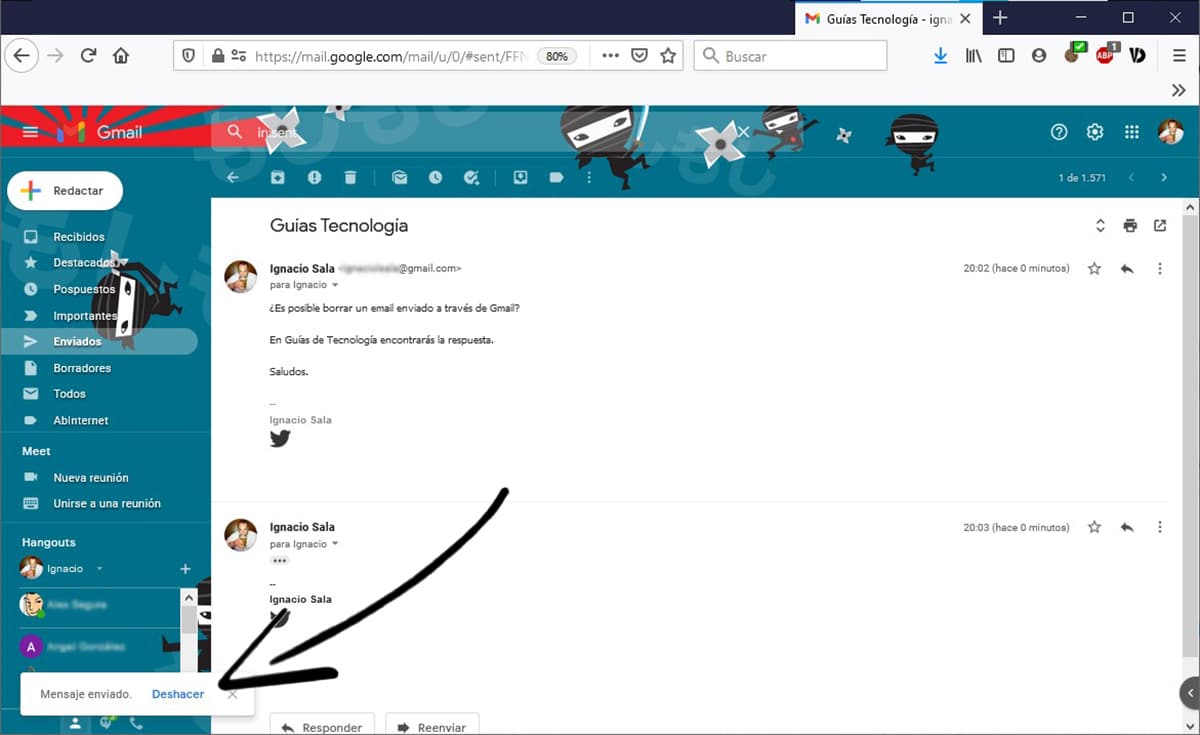
Gmail ни позволява да извличаме изпратен от нас имейл, независимо дали е нов имейл или отговор на получен. Времето за отмяна на изпращането обаче е много кратко , само няколко секунди – достатъчно време, за да осъзнаем, че сме допуснали грешка.
Когато докоснем бутона за изпращане в долния ляв ъгъл , Google ни показва състоянието на изпращане. След като съобщението приключи с изпращането, се появява опцията „Отмяна“ . Тази опция е налична само за няколко секунди след изпращането. Докосването ѝ премахва съобщението от папката „Изпратени“ и ни показва екрана, където можем да го редактираме, преди да го изпратим отново.
Тази опция е достъпна и чрез приложението Gmail както за iOS, така и за Android , но не и чрез приложения на трети страни като Spark, Outlook (едно от най-добрите приложения), Airmail, Newton Mail, Blue Mail… или вграденото приложение, включено на вашето устройство.
Чрез сървър на Microsoft Exchange
Ако използваме Microsoft Exchange сървър за управление на имейл акаунта си и получателят все още не е отворил изпратения от нас имейл , можем да изтрием съобщението без ограничение във времето, т.е. толкова дълго, колкото ни е необходимо да завършим процеса и получателят не го е отворил.
За да изтрием съобщение, изпратено чрез имейл акаунт в Exchange, трябва да изпълним следните стъпки:
- Отиваме в папката с изпратени елементи и кликваме върху съобщението, което искаме да изтрием.
- След това отиваме в менюто Действия> Други опции и кликнете върху Изтеглете това съобщение.
- Като кликнете върху тази опция, ние трябва да изберем Изтрийте непрочетените копия на това съобщение.
Сега просто трябва да седим и да чакаме имейл, потвърждаващ дали имейлът най-накрая е изтрит , или, напротив, можем да седим до телефона и да чакаме обаждане, което вероятно няма да е приятно.
Чрез Outlook (@ hotmail, @ msn ...)
Докато Gmail включва възможността за изтриване на имейл, който вече е изпратен, Outlook, имейл услугата на Microsoft, също предлага тази функция , при условие че предварително сме активирали тази опция в настройките.
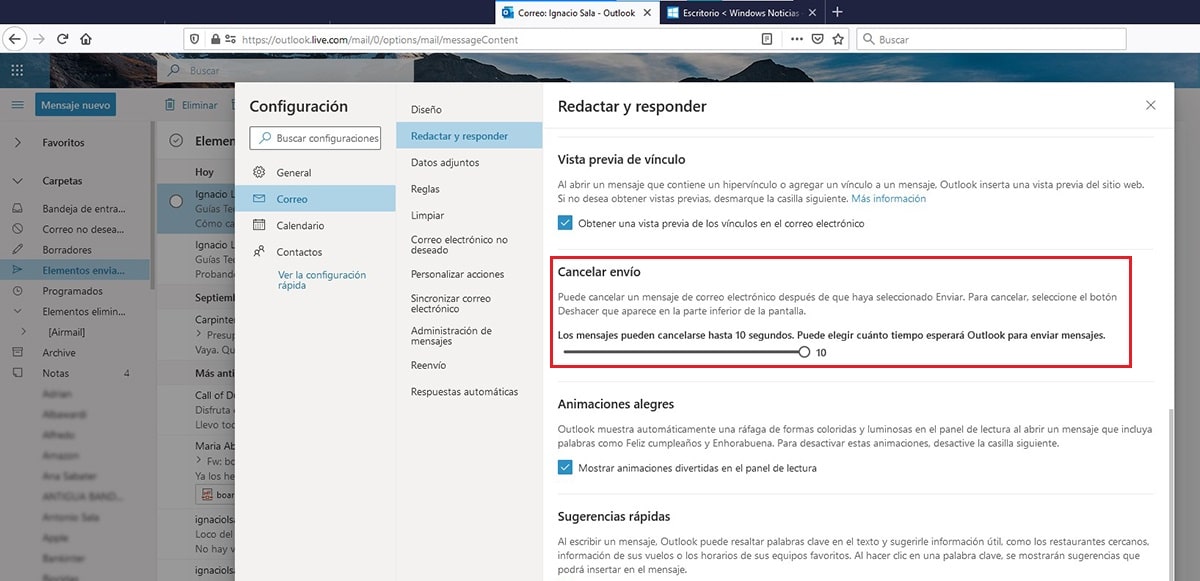
За да активираме тази опция, трябва да получим достъп до опциите за настройки и да следваме стъпките, описани по-долу.
- Кликнете върху зъбното колело, разположено в горната дясна част на мрежата и кликнете върху Вижте всички настройки на Outlook.
- След това отиваме към опцията Поща> Създаване и отговор.
- В раздела Анулиране на доставката, трябва да плъзнем лентата до 10 секунди, така че през 10-те секунди след пратката да имаме възможност да я анулираме.
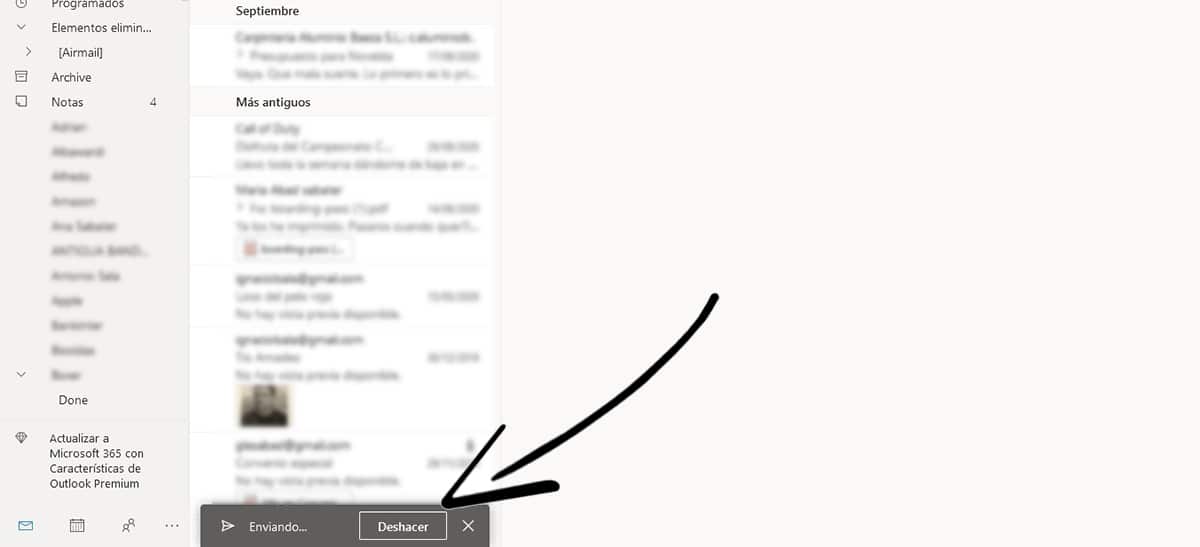
След като сме активирали тази опция, когато изпращаме имейл, в долната лява част на екрана ще се появи съобщение с текст „Отмяна“ - бутон, който трябва да натиснем, за да отменим изпращането на имейла и да се върнем към екрана за редактиране.
За съжаление, тази опция не е налична чрез приложението Outlook нито за iOS, нито за Android , но е само въпрос на време, преди да стане. Към момента на писане не е налична, но може би ще е, когато прочетете това.
Чрез Yahoo Mail, iCloud, Yandex, AOL, Mail ...
Единствените имейл услуги, които ни позволяват да изтрием изпратено съобщение, са Outlook и Gmail. Други услуги като Yahoo (ако някой все още я използва), iCloud, Yandex или която и да е друга имейл услуга не предлагат опцията за изтриване на имейл, след като е бил изпратен.
Как да избегнем този тип проблеми
Ако сме се сблъсквали с този проблем повече от веднъж и не сме имали възможност да възстановим изпратеното съобщение, трябва да започнем да обмисляме поредица от навици, за да предотвратим повторното му възникване в бъдеще.
График по пощата
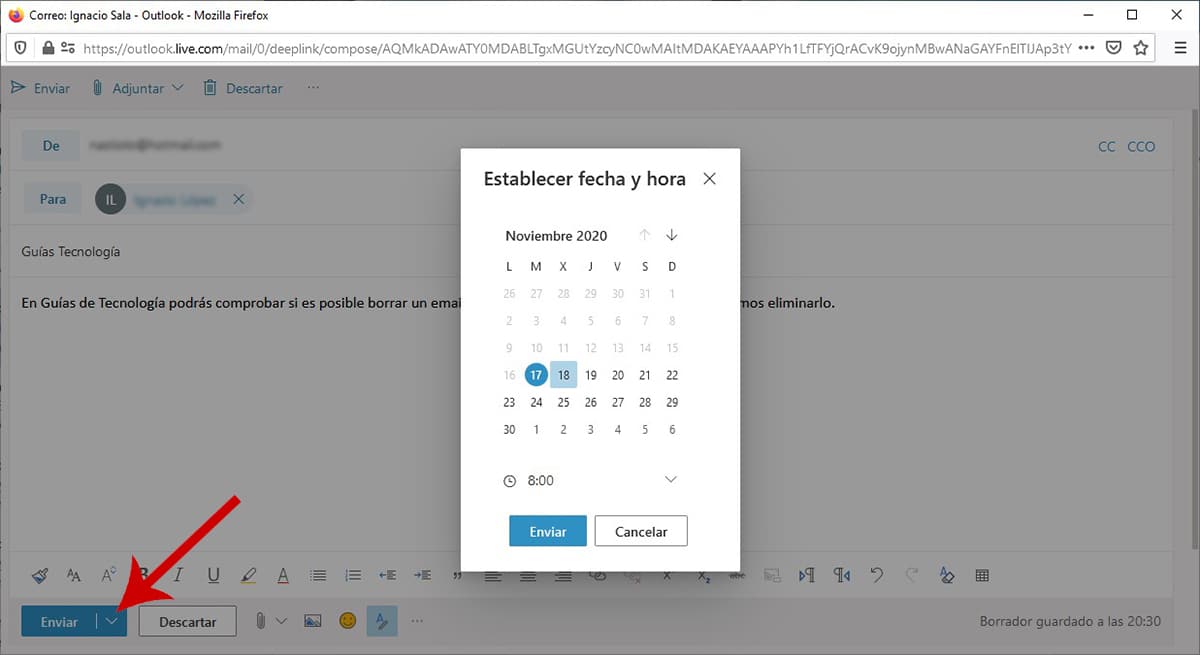
Отлагането на изпращането на имейли винаги е най-добрият начин да избегнете неудобството от търсенето на начини за изтриване на имейл, който вече сте изпратили. Единствените две опции за изтриване на имейл са тези, предлагани от Gmail и Outlook през уеб, и чрез приложение, ако използвате Exchange акаунт.
Ако си създадем навика да планираме изпращането на имейли през следващия час, ще имаме достатъчно време да преосмислим формулировката и мислите си, докато са още пресни. Gmail и Outlook ни позволяват да планираме имейли, като щракнем върху бутона „Изпрати“, след което изберем „Планиране на изпращане / Изпращане по-късно“.
Отлагане на изпращането по роден начин
Ако не използваме уеб услугата, предлагана от основните имейл клиенти, а вместо това използваме конкретно приложение, трябва да проверим в опциите за конфигурация дали има вградена опция за отлагане на изпращането на всички имейли, на които отговаряме.
Outlook, най-добрият мениджър на имейли, предлаган в момента на пазара, предлага тази опция , която не е налична във всички имейл клиенти, така че трябва да започнем да обмисляме дали си струва да променим приложението си за достъп до имейлите си.
Прекъснете връзката с интернет
Ако използваме приложение за електронна поща и често срещаме този проблем, може да обмислим изтеглянето на имейлите си и прекъсването на връзката с интернет като добър вариант . По този начин, след като отговорим на всички имейли, можем да се свържем отново с интернет, за да ги изпратим.
Очевидно е препоръчително да проверите имейлите в изходящата си поща, преди да се свържете отново с интернет, в случай че искате да промените някоя част от тях, частично или напълно, тъй като няма да можете да отмените изпращането, освен ако не са изпълнени условията, които споменах по-горе.
Индекс