

Сигурен съм, че в даден момент от живота си сте казвали неща, за които по-късно сте съжалявали . Докато в реалния живот не можем да заличим действията си (но можем да се реабилитираме), можем да го направим чрез приложения за съобщения, където WhatsApp е безспорният крал по отношение на потребителите, макар и не във всяка страна.
Потребителите на Facebook използват Messenger (платформата за съобщения на Facebook) и WhatsApp взаимозаменяемо. Тъй като и двете са под един и същ чадър, се очакваше, че ще функционират по един и същи начин ; за съжаление това не е така, включително възможността за изтриване на съобщения.
Шифроване на съобщения в Messenger
WhatsApp използва криптиране от край до край (съобщението се криптира при изпращането му и се декриптира автоматично от получателя) в разговорите, така че те се съхраняват само на мобилните устройства на потребителите, без да се съхранява копие на сървъри.
Messenger, подобно на Telegram, криптира съобщенията ; криптирането обаче не е цялостно. Ключовете за декриптиране на съобщенията се съхраняват на сървърите на компанията. По този начин Messenger, подобно на Telegram, ни позволява да продължим разговорите си удобно от компютъра или таблета си, без да е необходимо смартфонът ни да е включен.
Изтриване на съобщения в Messenger
Докато WhatsApp има ограничение във времето за изтриване на изпратени съобщения , Messenger и Telegram предлагат неограничено време за изтриване, независимо дали съобщението е прочетено. Платформата на Марк Зукърбърг обаче предлага два различни метода, които само усложняват функцията и объркват потребителя: Изтриване на съобщение и Отмяна на съобщение.
Изтриване на съобщение
През първите 10 минути след изпращане на съобщение в Messenger имате възможност да го изтриете както за себе си, така и за останалите участници . След 10 минути съобщението ще бъде изтрито само от вашия чат, а не от чата, в който са другите участници.
Анулиране на пратката
Другата опция, която Messenger предлага за изтриване на съобщения, е „Изтриване на съобщение“. Тази функция с любопитно име всъщност ви позволява да изтривате съобщения, които сте изпратили чрез Messenger, независимо колко време е минало, откакто сте ги написали.
Как да изтрия съобщения в Messenger на Android
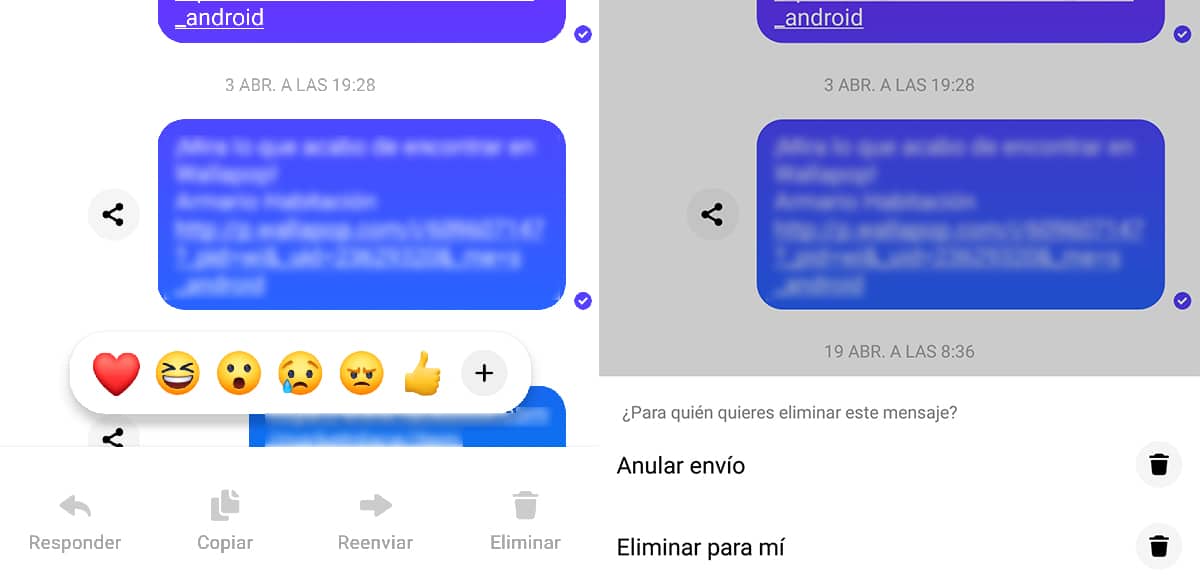
- За да изтриете или анулирате съобщения в приложението Messenger за Android, първото нещо, което трябва да направим, е натиснете и задръжте въпросното съобщение.
- След това трябва да кликнете върху бутона Премахване представен от кошче за боклук.
- И накрая, трябва изберете опцията, която искаме:
- Анулиране на пратката
- Изтрий за мен (опцията се показва, ако са изминали повече от 10 минути, откакто е написана) / Изтриване за всички (ако не са изтекли 10 минути, откакто сме го написали)
Как да изтрия съобщения в Messenger на iPhone
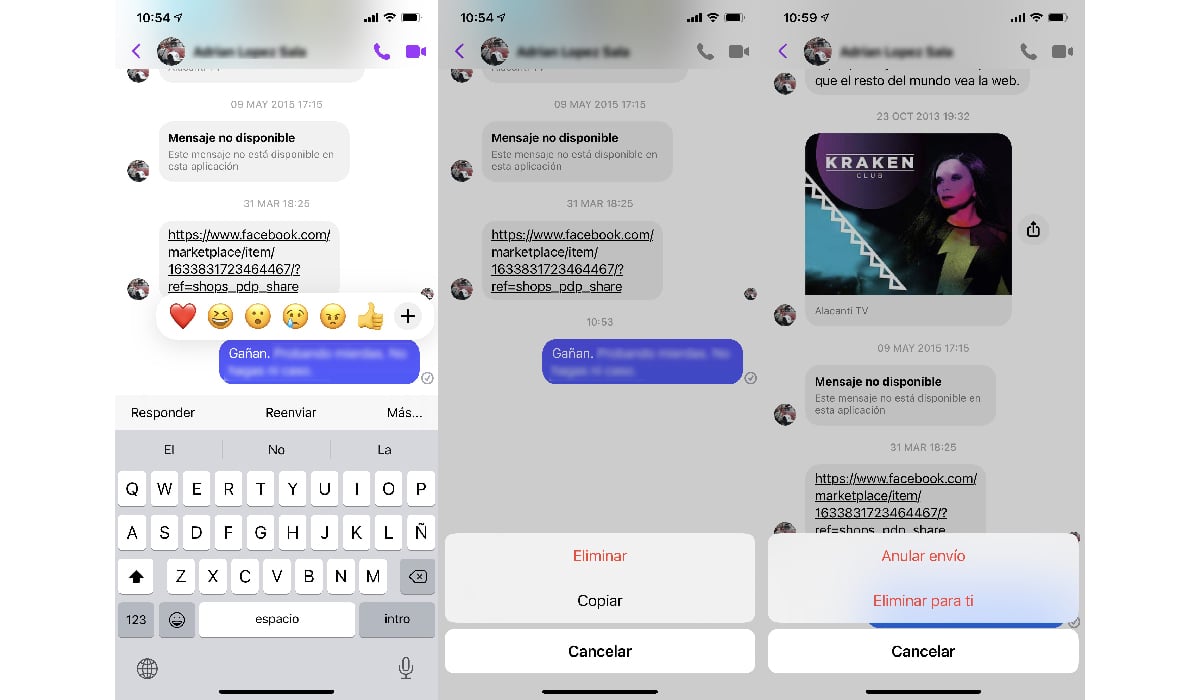
Процедурата за изтриване на съобщения от Messenger на iPhone е почти същата като на Android.
- След като отворим приложението и намерим съобщението, което искаме да изтрием, задържаме съобщението докато в долната част се появи меню с опции.
- след това щракнете върху Още и ние избираме опцията Изтриване. След това ще ни покаже две възможности:
- Изтрий за мен (тази опция се показва, ако са изминали повече от 10 минути, откакто е написана) / Изтриване за всички (ако не са изтекли 10 минути, откакто сме го написали)
- И опцията Анулиране на пратката.
Как да изтрия съобщения в Messenger на PC / Mac
Messenger е достъпен както за PC, така и за macOS чрез приложение за Facebook, приложение, предназначено за осъществяване на видео разговори с до 50 участници, макар и не изключително, тъй като можем да го използваме и за продължаване на разговорите си.
За да изтрием съобщение, трябва да поставим мишката върху съобщението, което искаме да изтрием, да натиснем десния бутон на мишката и да изберем желаната опция: Отмяна на изпращане или Изтриване за мен.
Как да изтриете разговори в Messenger
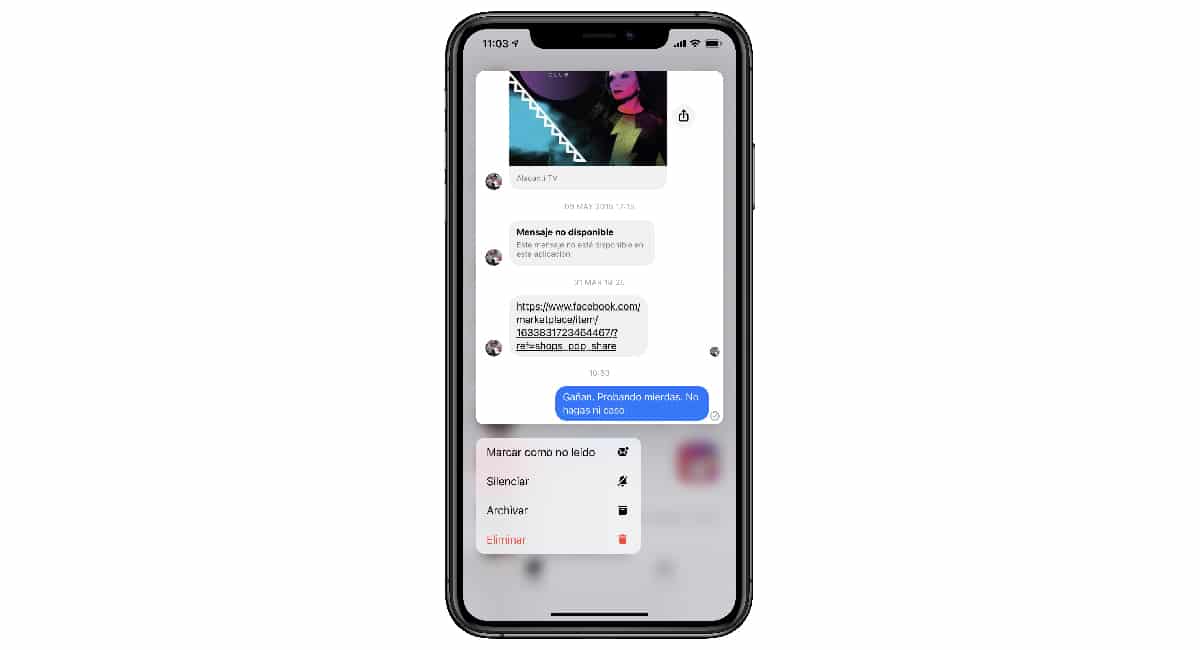
Ако искате напълно да изтриете разговора, който сте провели чрез Messenger, трябва да следвате стъпките, описани по-долу:
- Първо, трябва да натиснем и задържим пръста си върху разговора, който искаме да изтрием.
- След това ще се покаже падащо меню, в което трябва да изберем опцията Изтриване.
Тази опция изтрива напълно разговора, така че никога няма да можем да го възстановим . За разлика от WhatsApp, който ни позволява да архивираме досадни чатове на главния екран (което ни позволява да ги проверим по-късно или да ги възобновим), Messenger не предлага тази функция.
Алтернативи на изтриване на съобщения в Messenger
Messenger ни предлага две опции , за да държим разговорите си под контрол по всяко време чрез функциите „Временен режим“ и „Тайни разговори“.
Временен режим
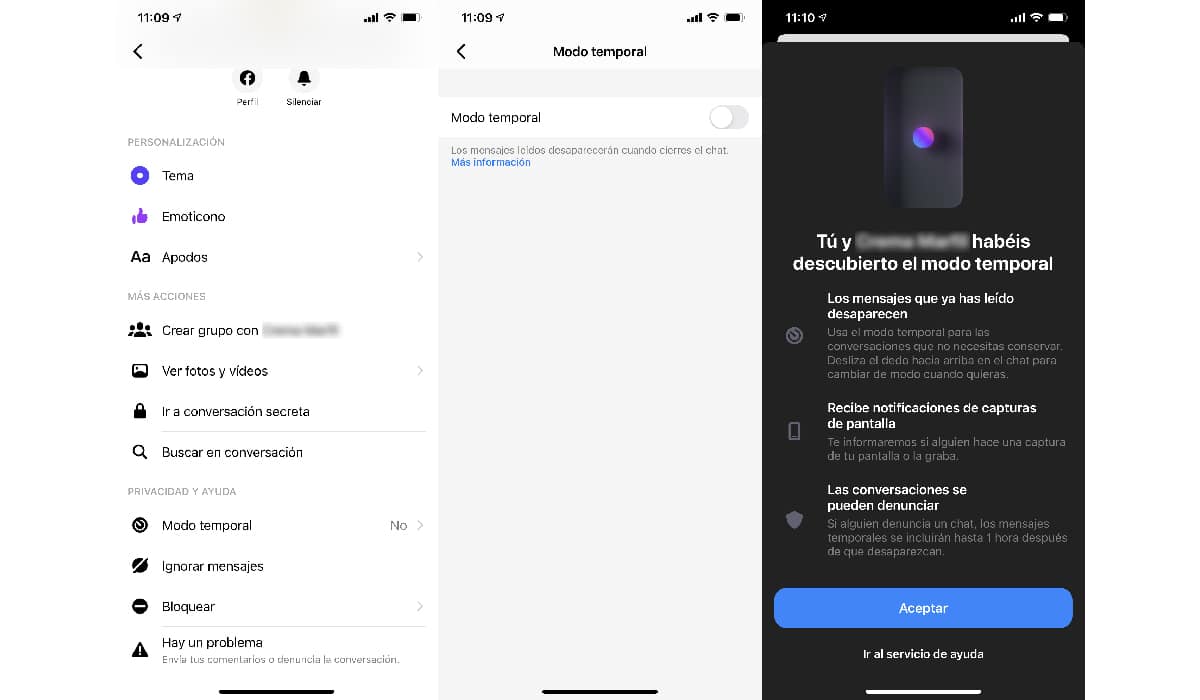
Временният режим ви позволява да водите разговор, който автоматично изтрива всички съобщения, след като бъдат прочетени и напуснете разговора . Тази опция е идеална, за да не оставяте следи от съобщенията си на други хора.
Когато човекът прочете съобщението, което сме му изпратили, се появява синя отметка за потвърждение, която ни информира, че е прочетено и че съобщението ще бъде автоматично изтрито, когато напусне разговора.
Временният режим е наличен в опциите на разговора, който създадохме . Той е достъпен само за нови разговори и след активиране, интерфейсът се показва в черно, за да се различава от другите чатове.
Освен това, ако някой направи екранна снимка или запише екрана , ще получим известие.
Тайни разговори
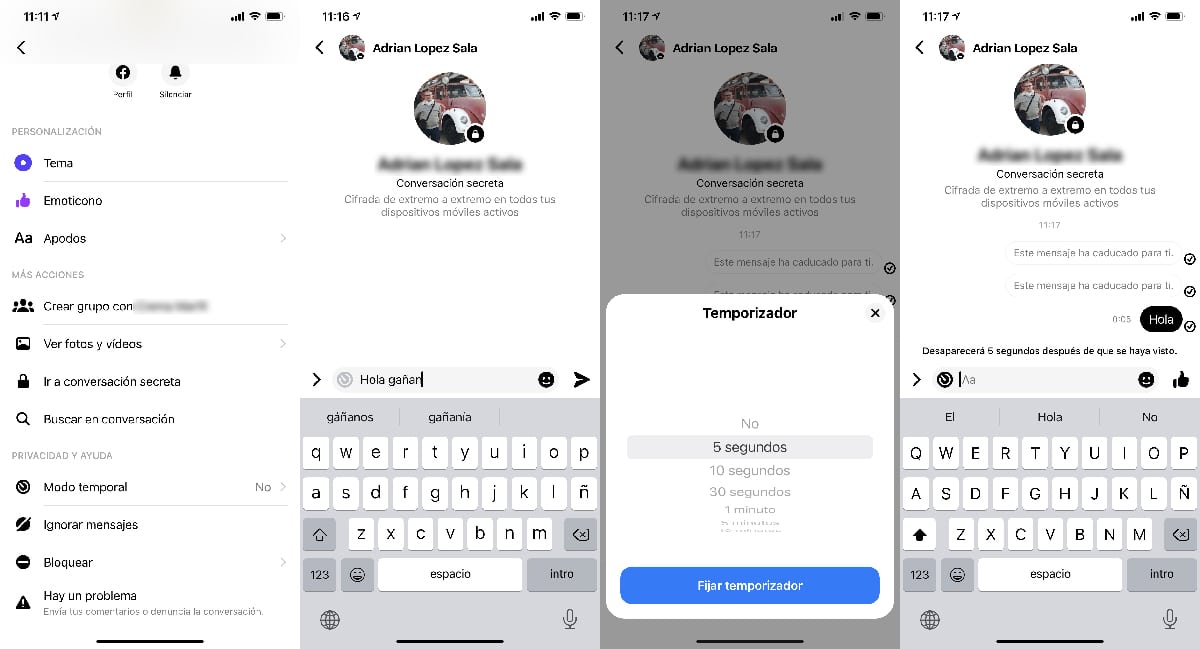
Тайните разговори работят по същия начин като WhatsApp, като криптират разговорите от край до край , така че са достъпни само от мобилния ви телефон, а не от версията за компютър или Mac.
Тази опция трябва да бъде активирана както от вас, така и от другия човек . Тя ви позволява също да зададете времето, което трябва да измине между прочитането на съобщението и автоматичното му изтриване. Времето за изтриване е 5 секунди, 10 секунди, 30 секунди, 1 минута, 5 минути, 10 минути, 30 минути, 1 час, 6 часа, 12 часа или 1 ден.
За да зададете това време, докоснете иконата на часовник, разположена точно пред текстовото поле . След като бъде зададено, това време ще бъде еднакво за всички съобщения, въпреки че можете да го коригирате за съобщения, които искате да останат на екрана за по-дълъг период.
Времето, показано на екрана след прочитането, също ни влияе , така че след като то изтече, вместо това ще се покаже текстът „Това съобщение е изтекло за вас“ .
Индекс
- 1 Шифроване на съобщения в Messenger
- 2 Изтриване на съобщения в Messenger
- 3 Как да изтрия съобщения в Messenger на Android
- 4 Как да изтрия съобщения в Messenger на iPhone
- 5 Как да изтрия съобщения в Messenger на PC / Mac
- 6 Как да изтриете разговори в Messenger
- 7 Алтернативи на изтриване на съобщения в Messenger