

Какво е ETD Control Center? Добър въпрос, нали? Много потребители на Windows 10 се чудят това през последните няколко месеца, тъй като това е поредната помощна програма, включена в операционната система. Проблемът? ETD Control Center често идва с проблеми с операционната система, което може да бъде доста разочароващо. Така че, ако си задавате този въпрос, може да имате проблеми.
Досега използвахме пълното име на ETD Control Center, но може да го срещнете и като ETDCtrl.exe . Доколкото успяхме да определим, този файл е сравнително маловажен софтуерен компонент на ELAN Smart-Pad от компанията ELAN Microelectronics . С други думи, както знаете от предишното ни обяснение, тази компания произвежда сензорни панели.
Без повече приказки, нека поговорим за това известие, което се появява в нашия диспечера на задачи и дори, в някои случаи, на екраните ни, за да можете да научите повече за него и да спрете да се притеснявате, или може би да се опитате да го поправите и да разберете какво се случва, когато Центърът за управление на ETD е активиран на нашия компютър. Ясно е, че ще отговорим на въпроса какво представлява Центърът за управление на ETD в следващите параграфи.
Какво е ETD Control Center?
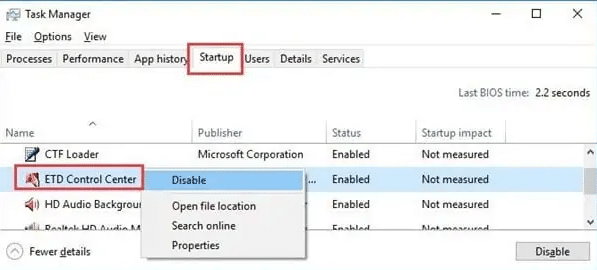
По принцип ETD Control е допълнителна функция на операционната система, която позволява на тъчпада на вашия лаптоп да функционира правилно . Проблемът или това, което ни тревожи, е, че много защитни стени и антивирусни програми го откриват като грешка и това може да е тревожно.
Всъщност, както можете да видите на снимката, той винаги се показва в диспечера на задачите. Понякога няма да го видите активен никъде другаде освен в диспечера на задачите, защото работи във фонов режим . За да получите достъп до диспечера на задачите, просто натиснете и задръжте Ctrl + Alt + Delete и след това изберете „Диспечер на задачите“ от менюто, което се показва.
Трябва ли да изтрия или деинсталирам ETD Control Center по някаква причина?
Просто няма значение. Самият ETD Control Center не влияе директно на нищо . В ежедневната си употреба няма да забележите никаква разлика между тази функционалност на тъчпада, предлагана от Windows и вашия лаптоп. Следователно, можете да премахнете всички приложения, свързани с ETD Control Center. Въпреки че имате и възможност да го деактивирате, ако предпочитате. Не винаги е необходимо да се изтрие и деинсталира. Деактивирането му е достатъчно.
Как да го деактивирам, без да го изтрия? Може би се чудите. Е, ще обясним как да деактивирате ETD Control Center, така че да не се налага да изтривате нищо.
Как да деактивирате ETD Control Center

Както споменахме, можете да го деактивирате, без да изтривате нищо . Много е просто и можете да го направите, като следвате няколко стъпки, които ще опишем по-долу. Нека започнем:
Първо, ще трябва да натиснете познатата комбинация от клавиши, която винаги използваме, когато компютърът ни замръзне : Control + Alt + Delete . Екранът на Windows ще стане син и ще се покаже меню. Изберете „Task Manager“. След като сте в „Task Manager“, щракнете с десния бутон върху иконата или изпълнявания процес на ETD Control Center и изберете „Disable“ от падащото меню. След като изпълните тези стъпки, просто рестартирайте компютъра си, за да може операционната система да приложи промените.
Препоръчваме ви да проверите отново в диспечера на задачите дали процесът не се стартира отново, за всеки случай. Не е желателно да го премахвате напълно поради допълнителни проблеми, причинени от това, че не е деактивиран.
В случай, че не е работил по този начин при вас, тъй като по някаква причина не сте успели да се свържете с диспечера на задачите, ще обясним друг по -директен начин, така че да можете да го деактивирате:
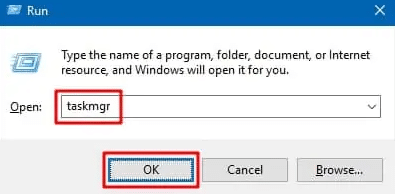
За да започнете с този нов метод, ще трябва да натиснете и задържите клавиша Windows + R. Ще се отвори прозорец, подобен на показания по-горе. Сега въведете „taskmgr“ в полето за търсене и натиснете Enter. Това ще отвори диспечера на задачите, точно както направихте в предишните стъпки на другия метод; просто е по-директно от използването на типичните Ctrl + Alt + Delete.
След като сте в диспечера на задачите, ще видите няколко раздела в горната част. Потърсете раздела, наречен „Стартиране“, и щракнете върху него . Сега ще видите различни приложения, които се изпълняват, някои във фонов режим, други не. Може да ги разпознаете, а може би не. Оттам просто трябва да намерите ETD Control Center, което е дейността за приложението на тъчпада. То винаги трябва да се показва като активно. Сега щракнете с десния бутон върху него и в падащото меню, което се появява, щракнете върху „Деактивиране“.

След това отново затворете всичко и действайте нормално. Ако искате промените да се прилагат от този момент нататък, ще трябва да рестартирате лаптопа си, за да може операционната система да приложи това, което току -що сте поискали.
Надявам се, че сега имате ясна представа какво представлява ETD Control Center, известен още като ETDCtrl.exe, на вашия лаптоп. Ако имате допълнителни проблеми с тази функционалност на тъчпада, моля, уведомете ни, за да можем да проучим въпроса по-нататък и да допълним статията с евентуално допълнително решение. По принцип, деактивирането му би трябвало да разреши грешките, които срещате на вашия компютър. С всичко това се надяваме, че сме отговорили на въпроса какво представлява ETD Control Center . Ще се видим в следващата статия от Mobile Forum!
Индекс