
В днешната публикация ще обясним как да инсталирате FFmpeg на Windows 10. Това е колекция от безплатен софтуер, който, наред с много други функции, ви позволява да записвате, конвертирате и стриймвате аудио и видео. И всичко това е бързо и лесно. Всъщност, може да се използва както от напреднали, така и от начинаещи потребители.
Интересното е, че сложността на инсталационния процес контрастира с лекотата на използване на FFmpeg, веднъж инсталиран на нашия компютър. Не позволявайте това да ви отлага, тъй като усилията си заслужават. Освен това, следвайки внимателно нашите инструкции, можете да инсталирате FFmpeg успешно и без никакви проблеми:
Инсталирайте FFmpeg стъпка по стъпка
Трябва да е ясно, че инсталирането на FFmpeg в Windows 10 е толкова прост процес, колкото този на други приложения в употреба. В други случаи обикновено е достатъчно да го изтеглите на нашия компютър и да щракнете с левия бутон върху неговите .exe файлове. След това просто следвайте инструкциите. От друга страна, с FFmpeg нещата се усложняват.
За да систематизираме задачата как да инсталирате FFmpeg на Windows 10, ще организираме процеса в три фази (изтегляне, инсталиране и проверка), всяка от които е допълнително разделена на малки стъпки:
Фаза 1: Изтеглете FFmpeg
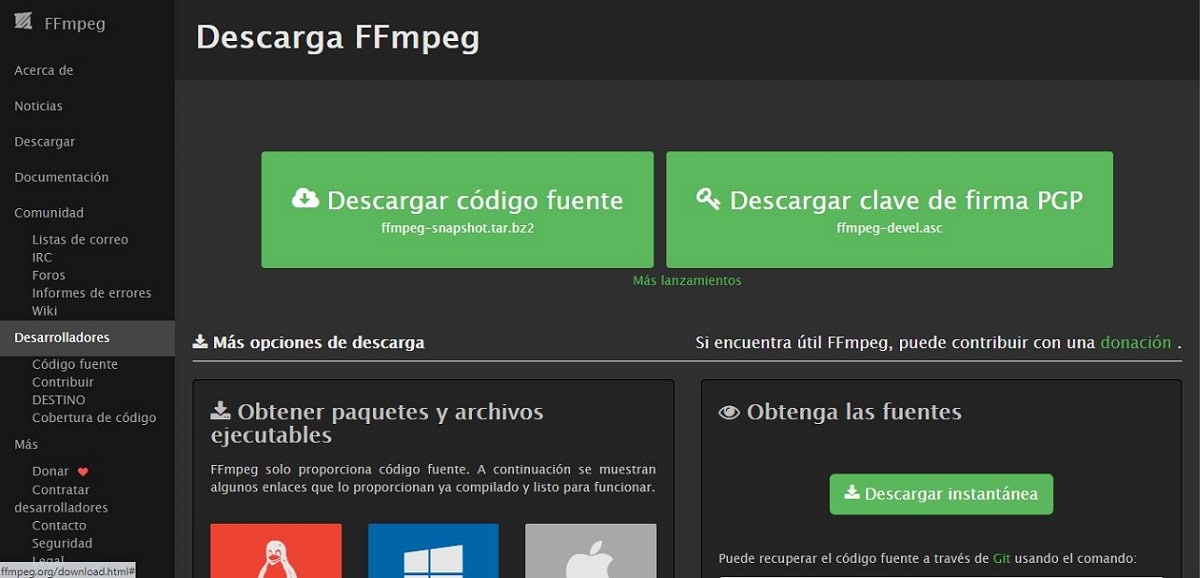
Как да инсталирате FFmpeg. Първа стъпка: Изтеглете
- стъпка 1: Първо трябва да отидете на Официален уебсайт на FFmpeg, където се хостват версиите на програмата за изтегляне. Избираме най -новата налична версия (в този случай тази, която съответства на Windows 10), докато избирате архитектурата на процесора, тоест 32 или 64 бита. След като това е направено, трябва да натиснете синия бутон до Започни сваляне.
Съвет: за да разберете каква е архитектурата на вашия процесор, отворете Windows Explorer (клавиш Windows + E), след това изберете опцията „Този компютър“ и кликнете върху „Свойства“. Там, в диалоговия прозорец, се появява търсената от нас информация: процесор, базиран на x32 или x64.
- стъпка 2: След като файлът бъде изтеглен, отваряме папката „Изтегляния“ на нашия компютър и продължете да го поставяте в определена папка. След това щракнете с десния бутон върху zip файл и ние избираме опцията „Извличане към ...“ за да извлечете цялото съдържание в нова папка със същото име.
- стъпка 3: Препоръчително е да преименувате файла, за да избегнете объркване и да работите с него без проблеми, както ще видим по -късно. Просто щракваме с десния бутон върху новоизвлечената папка и използваме опцията за „Преименуване“. Най -добре е да му дадете името FFmpeg.
- стъпка 4: Ще завършим първата фаза от процеса как да инсталираме FFmpeg преместване на папката, наречена "FFmpeg", на инсталационното устройство на Windows. За да направите това, щракнете с десния бутон върху папката FFmpeg и изберете "Копие". След това ще отворим C устройството на компютъра в Windows Explorer, щракваме с десния бутон върху всяка празна област и избираме „Поставяне“.
Последната стъпка е много важна, тъй като командният ред ще изпълнява командите само ако файловете са на правилното място.
Фаза 2: Инсталирайте FFmpeg
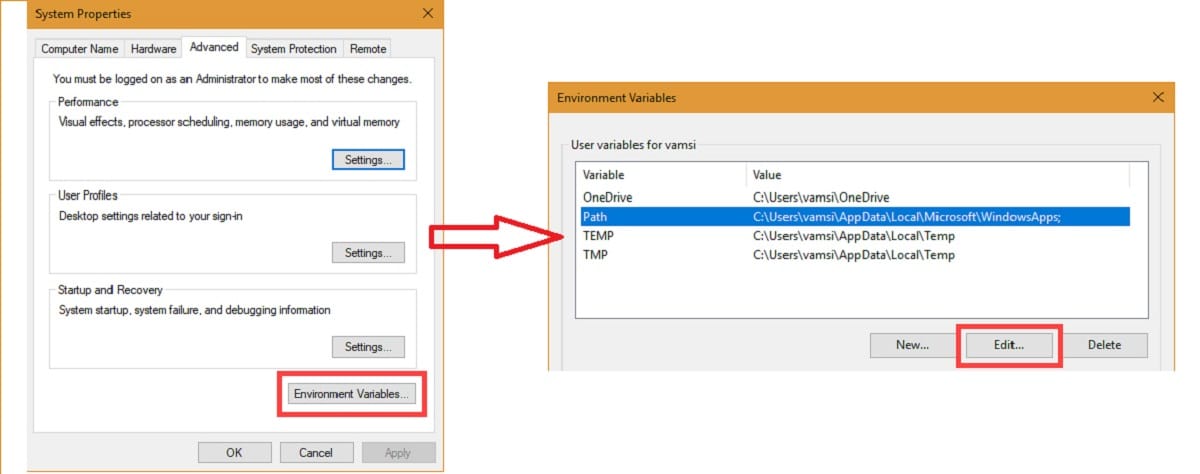
Как да инсталирате FFmpeg на Windows 10
След като изтеглянето приключи и файлът е правилно разположен, действителният процес на инсталиране започва тук. Следват следните стъпки:
- стъпка 5: Имаме достъп "Свойства на системата" като отворите Windows Explorer (Windows Key + E или щракнете върху иконата File Explorer на работния плот). Там избираме опцията «Този компютър» и кликваме върху «Свойства».
- стъпка 6: В рамките на «Свойства» избираме раздела на "Разширени настройки на системата". Друга възможност да стигнете до тук е да натиснете клавиша Windows на клавиатурата и да потърсите директно „Редактиране на променливите на системната среда“.
- стъпка 7: В това меню избираме «Променливи на околната среда», след това в "Променливи на околната среда" и накрая в „Променливи на потребителя“, където ще изберем "Маршрут" (Вижте изображението по -горе, където процесът е илюстриран на английски).
- стъпка 8: В горната дясна част на диалоговия прозорец щракнете върху „Ново“ за да добавите правилното местоположение на файла по -долу: C: ffmpeg кош. След това ще натиснем «OK», за да запазим промените.
Фаза 3: Проверете инсталацията
На този етап инсталирането на FFmpeg в Windows 10 е завършено, но преди да използвате софтуера, са необходими серия от проверки за проверка и, ако е приложимо, проверки за корекции. И така, ще добавим тези две допълнителни стъпки:
- стъпка 10: Ще натиснем клавиша Windows на клавиатурата (също е полезно да отидете в лентата на задачите и да кликнете върху Старт). Там ще потърсим командния ред, щракнете с десния бутон и изберете „Изпълнение като администратор“.
- стъпка 11: След това ще отидем в командния прозорец, където ще напишем "ffmpeg -version". След това ще натиснем enter. Ако инсталацията е успешна, програмата FFmpeg ще стартира на вашия компютър. В противен случай ще се появи следното съобщение: „ffmpeg“ не се разпознава като вътрешна или външна команда, операционна програма или партиден файл. Това ще означава, че инсталацията е неуспешна.
Какво е FFmpeg и за какво е?

Помощни програми на FFmpeg
Но преди да започнем процеса на инсталиране, който подробно описахме тук, е необходимо да знаем точно какво е FFmpeg и защо може да бъде толкова полезен инструмент за нас.
FFmpeg е съкращение от Fast Forward Moving Picture Experts Group , популярен мултимедиен проект с отворен код, достъпен за много различни операционни системи. Освен всичко друго, FFmpeg може да извършва широк спектър от аудио и видео операции . Той поддържа всякакви формати, дори и такива, които вече са остарели.
Този проект за безплатен софтуер стартира през 2000 г. Повечето от разработчиците му участват и в проекта MPlayer . Всъщност FFmpeg се хоства на сървъра на проекта MPlayer.
Диапазонът от възможности за редактиране е огромен благодарение на многобройните софтуерни пакети и библиотеки на FFmpeg. Сред най-забележителните задачи, които можем да изпълняваме с този софтуер, са кодиране, декодиране, транскодиране, конвертиране на формати, филтриране, извличане и подрязване. Но има и много други. Като разберем добре опциите, можем да извлечем максимума от FFmpeg.
Друга функция, която си струва да се спомене, е лекотата на използване на този инструмент . На практика всички операции могат да се извършват от командния ред на Windows. Просто трябва да използвате много прости команди от командния ред, които са полезни във всяка операционна система (не само в Windows 10). Ето някои примери:
Ако имаше един недостатък или грешка, която да посочим във FFmpeg, това би била липсата на графичен потребителски интерфейс . За много потребители това не е сериозен проблем, но за други може да бъде пречка, особено по време на инсталацията.
Като цяло си струва да знаете тази програма и да знаете как да инсталирате FFmpeg на нашите компютри. По този начин ще имаме фантастичен инструмент в ръцете си. Всъщност все повече хора се обръщат към него в ущърб на други популярни и успешни приложения като VLC медиен плейър например. FFmpeg ще трябва да се вземе предвид.
Как да използвате FFmpeg
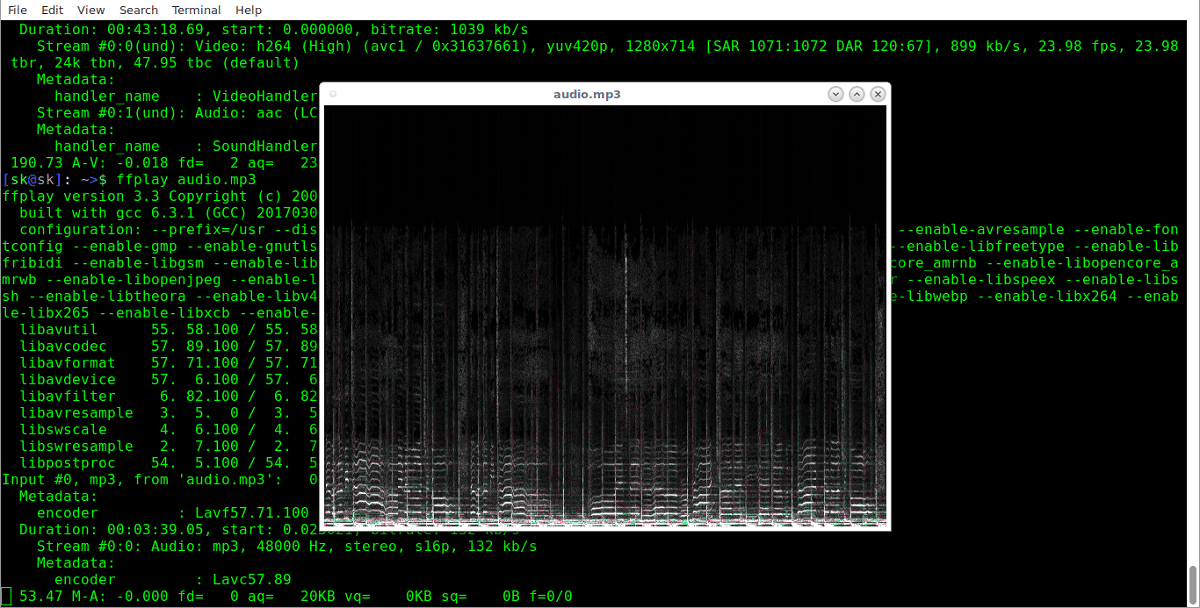
Командите FFmpeg ни позволяват да извършваме множество действия при редактиране на видео и аудио файлове
След като програмата е инсталирана на вашия компютър, използването ѝ е изключително лесно. Всичко, което трябва да направите, е да отворите командния ред като администратор. Оттам нататък е просто въпрос на изпълнение на всяка задача, като въведете съответния команден ред.
Нека разгледаме един пример . Ако искаме да променим формата на видео файл, който сме запазили с име „test“, в този случай от .mp4 на .avi, ще трябва да натиснем командния ред, да напишем следния ред и да потвърдим с натискане на Enter:
ffmpeg -i test.mp4 test.avi
В зависимост от мощността на нашия компютър и размера на въпросния файл, това преобразуване ще отнеме повече или по -малко време за завършване. Когато приключи, новият .avi файл ще бъде записан в същата папка като .mp4 файла.
Списъкът с команди на FFmpeg е много обширен. По-долу са някои от най-използваните и популярни команди. Нещо, за да започнете (всички примери имат "test" в името на файла):
- За да получите информация от файл: ffmpeg -i тест.mp4
- За да конвертирате изображения във видео (примерният файл се нарича "test.mg"): FFMPEG -f изображение2 -аз изображение%d.jpg тест.MPG
- За да конвертирате видео (test.mpg) в изображения: ffmpeg -i video.mpg изображение% d.jpg
- За да визуализирате видеоклип: ffplay test.mp4
Това са само няколко прости примера. Всъщност има много команди, които можем да използваме за редактиране на видео и аудио файлове с ffmpeg. Възможностите са огромни. Единственият недостатък, с който може да се сблъска начинаещ потребител, е необходимостта от работа с команди и терминала . Но това в никакъв случай не е непреодолима пречка. С малко търпение и всеотдайност можете да се научите да ги използвате бързо и лесно.
Индекс