

Причините, поради които Facebook не работи, могат да бъдат доста разнообразни, вариращи от прекъсвания на сървъра до проблеми с мобилния ви оператор или дори проблем със смартфона ви. През последните години Facebook губи популярност сред по-младите потребители, които до голяма степен са преминали към Instagram и TikTok.
Днес обаче има над 2.000 милиарда потребители (въпреки че компанията никога не е уточнявала броя на активните потребители на платформата). Причините, поради които Facebook спира да работи, обикновено са същите, както когато Instagram или WhatsApp не работи.
Facebook, както всяка друга онлайн платформа, използва сървъри , които хостват всички данни, качвани от потребителите на платформата. Тези сървъри са разпределени по целия свят, така че в случай на проблем с някой от тях, платформата да продължи да функционира, макар и само в определени страни.
Проверете дали сървърите не работят

След като разберем как работи Facebook, първото нещо, което трябва да проверим, е дали сървърите на компанията не работят . Най-добрият начин да направим това е чрез Down Detector. Този уебсайт събира потребителски сигнали за прекъсвания на различни платформи, включително Facebook. Този уебсайт не може да провери дали сървърите действително работят или не, тъй като няма връзка с Facebook.
Down Detector регистрира инциденти по целия свят , не само в една държава. Следователно, ако броят на регистрираните инциденти не е много висок, проблемът най-вероятно не е в самата платформа и ще трябва да потърсите други решения, като тези, които показваме по-долу.
Изключете самолетния режим
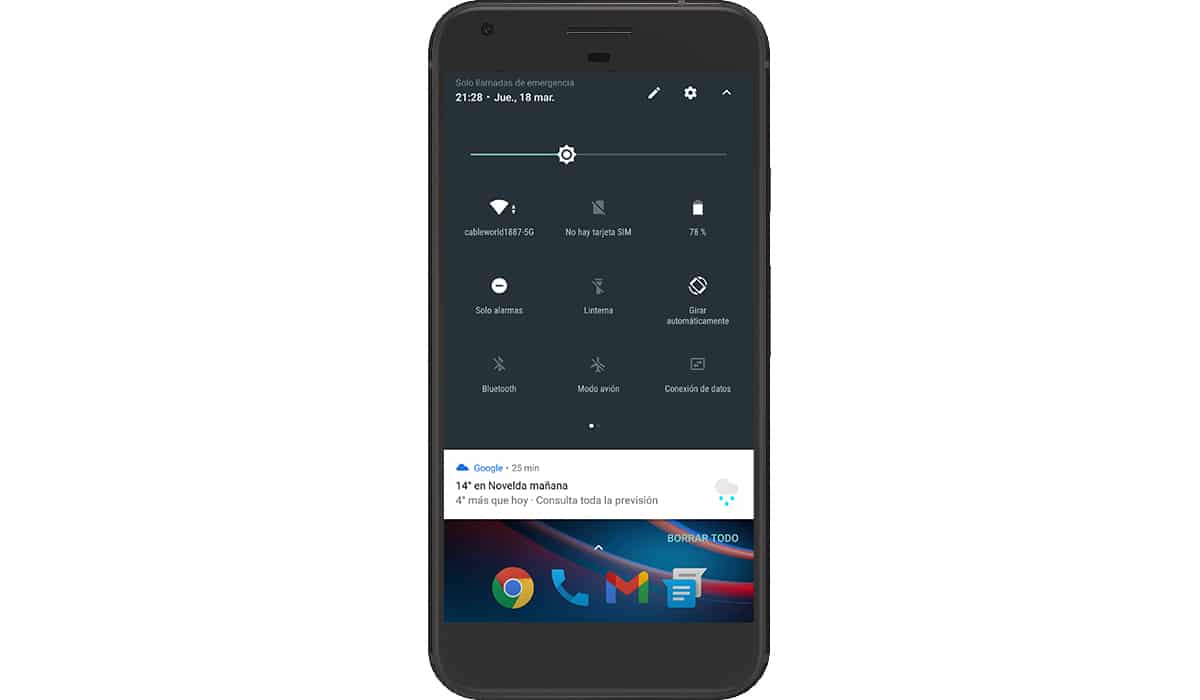
Самолетен режим, наличен както на iOS, така и на Android, ни позволява да деактивираме всички връзки на нашето устройство. Както името му описва добре, когато тази функция е активирана, в горната част на екрана се показва икона на самолет.
За да деактивираме самолетен режим, трябва да влезем в горното меню, като плъзгаме пръста си отгоре надолу на екрана и щракнем върху иконата на самолета, така че смартфонът ни да активира отново всички безжични връзки.
Проверете вашата интернет връзка
След като сме изключили, че проблемът не е в сървърите, следващата стъпка е да проверим дали нашето устройство, независимо дали е смартфон, таблет или компютър, има интернет връзка.
На компютър
За да проверите дали имате интернет връзка на компютъра си, просто опитайте да отворите друга уеб страница. Ако не се отвори уеб страница и използвате Mac , уверете се, че в горния десен ъгъл на екрана се показва обърнат триъгълник, представляващ Wi-Fi връзка.
Ако използвате компютър с Windows , потърсете в долния десен ъгъл на екрана обърнат триъгълник, сочещ надясно (това показва интернет връзка). Ако не го виждате, нямате интернет връзка.
На смартфон
Ако вашият смартфон или таблет е свързан към Wi-Fi мрежа, иконата, представляваща този комуникационен протокол (обърнат триъгълник), ще се появи в горната част на екрана . Ако не е, плъзнете надолу от горната част на екрана, за да проверите дали Wi-Fi е активиран (ако е активиран, ще бъде син на iOS или тъмносив на Android).
Вашият телефон ще има връзка за данни, докато 3G/4G/5G (едно от трите) се показва в горната част на екрана. Ако не е, може случайно да сте изключили връзката за данни. За да я включите отново, плъзнете надолу от горната част на екрана и докоснете иконата на антена.
Принудително затворете приложението
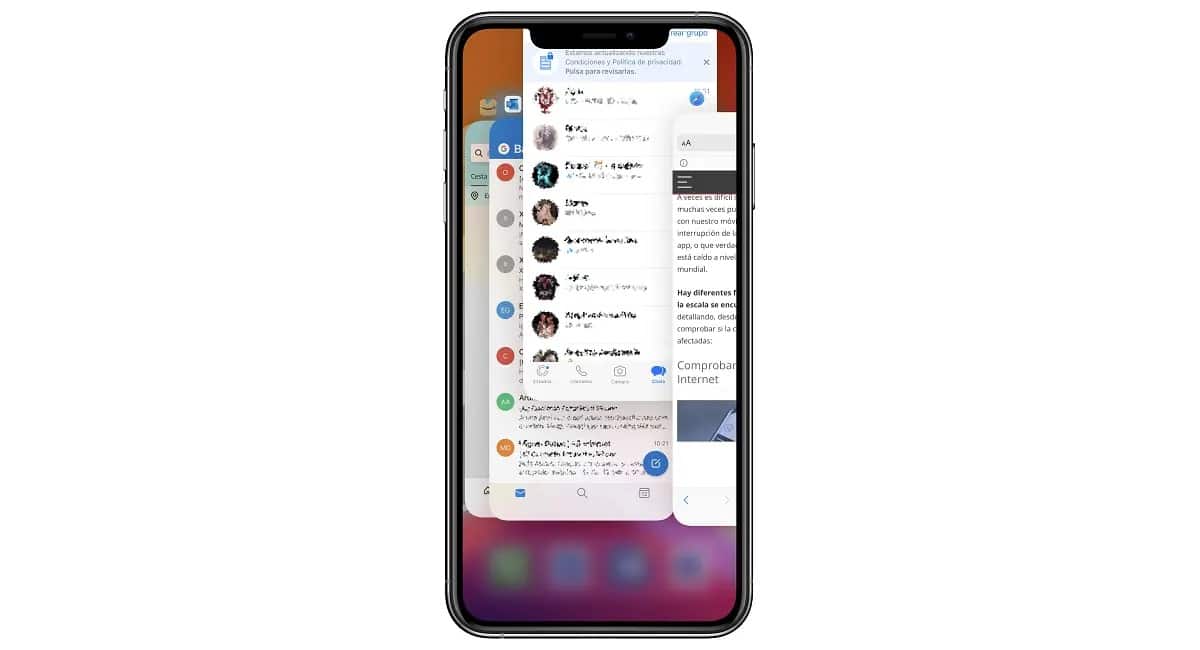
За да премахнете всяка следа от приложението Facebook от паметта на устройството си, която може да повлияе на неговата функционалност, трябва да затворите приложението напълно. Първата опция е да рестартирате устройството си, въпреки че има и по-бърз метод.
За да затворите приложението Facebook на вашия смартфон, плъзнете нагоре от долната част на екрана, за да получите достъп до всички отворени приложения. След това плъзнете наляво, за да намерите приложението Facebook и го плъзнете нагоре, докато изчезне от изгледа за многозадачност.
Изтрий кеш-памет

Изчистването на кеша е друг процес, който трябва да опитаме, за да поправим проблема с неработещия Facebook. Кешът в приложенията съхранява данни от приложението, уебсайтовете и т.н., така че да се зарежда по-бързо . Този кеш не се изтрива автоматично като съдържанието, съхранено в паметта, така че трябва да го изчистим ръчно.
Изчистете кеша на компютър
Процесът за изчистване на кеша на компютър варира в зависимост от браузъра, който използвате: Chrome, Edge, Safari, Firefox, Opera, Vivaldi… За да избегнем обяснението на процеса за всеки браузър поотделно (винаги бихме пропуснали някой), ще обясня един малък трик.
Този трик включва достъп до менюто с настройки на браузъра , отиване в полето за търсене и въвеждане на „кеш“ (с ударението и без кавичките). След това браузърът бързо ще покаже единствената опция в менюто, която ви позволява да го изтриете от компютъра си.
Изчистване на кеша на Android
Ако искаме да изчистим кеша на приложението на Android, трябва да влезем в настройките на приложението чрез менюто Настройки – Приложения – Facebook и да докоснем Изчистване на данни.
Изчистване на кеша на iPhone
В iOS възможността за изчистване на кеша е ограничена до приложения, които предлагат тази функция, функция, която, по съвпадение, не е налична във Facebook.
Рестартирайте нашето устройство
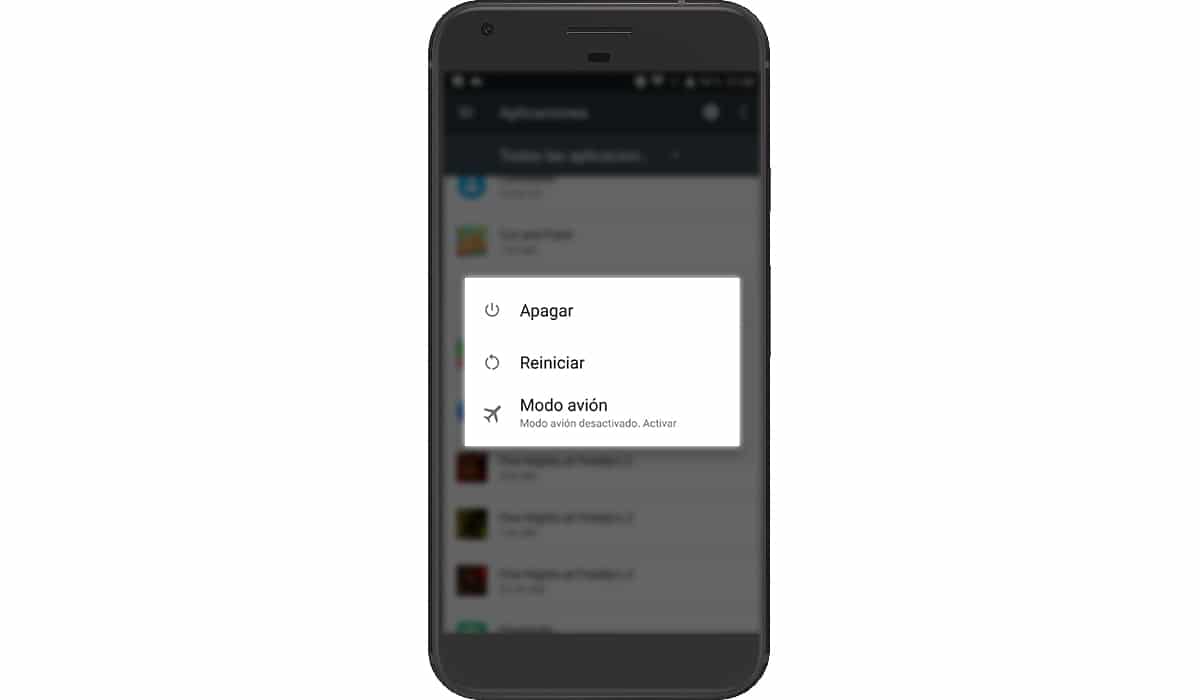
В компютърните науки има решение за всеки проблем. Едно от най-простите, но и най-абсурдните решения е да рестартирате устройството, независимо дали е компютър, смартфон или таблет. Ако сте работили на компютъра си в продължение на няколко часа, независимо дали е Windows или macOS, е възможно нещо да се е променило на устройството, без да забележите, което е повлияло както на интернет връзката ви, така и на функционалността на уеб браузъра ви.
Същото важи и за смартфоните и таблетите, но тъй като те са устройства, които практически никога не се изключват , рестартирането от време на време никога не е лоша идея и вероятно ще реши проблемите, които имаме не само с Facebook, но и с други, които все още не са излезли наяве.
Актуализирайте приложението

Преди да изтрием и преинсталираме приложението Facebook, трябва да проверим за нова актуализация както в Apple App Store, така и в Google Play Store . Необичайно е Facebook да ограничава достъпа до платформата си, защото не е инсталирана най-новата актуализация.
Ако обаче приложението е имало пропуск в сигурността , е възможно компанията да е блокирала достъпа до платформата си за по-стари версии на приложението. Ако вашият смартфон или таблет е стар и приложението не е актуализирано от известно време, можете да използвате Facebook Lite, много лека версия на Facebook, предназначена за по-стари смартфони и/или такива с ограничени ресурси.
Премахнете и преинсталирайте Facebook
Друго решение, за да накарате приложението Facebook да работи както в първия ден, е да го изтриете, за да премахнете всяка следа от него от вашия смартфон или таблет.
Ако използвате компютър, можете да пропуснете тази стъпка , тъй като приложението, достъпно както за Windows, така и за macOS, не е актуализирано от няколко години, затова се препоръчва да използвате браузър за достъп до услугата.
Изтриване на приложение на Android

За да изтрием приложение на Android, трябва да натиснем и задържим иконата на приложението и да плъзнем иконата нагоре, до опцията „Изтриване на приложение“.
Изтрийте приложението на iPhone
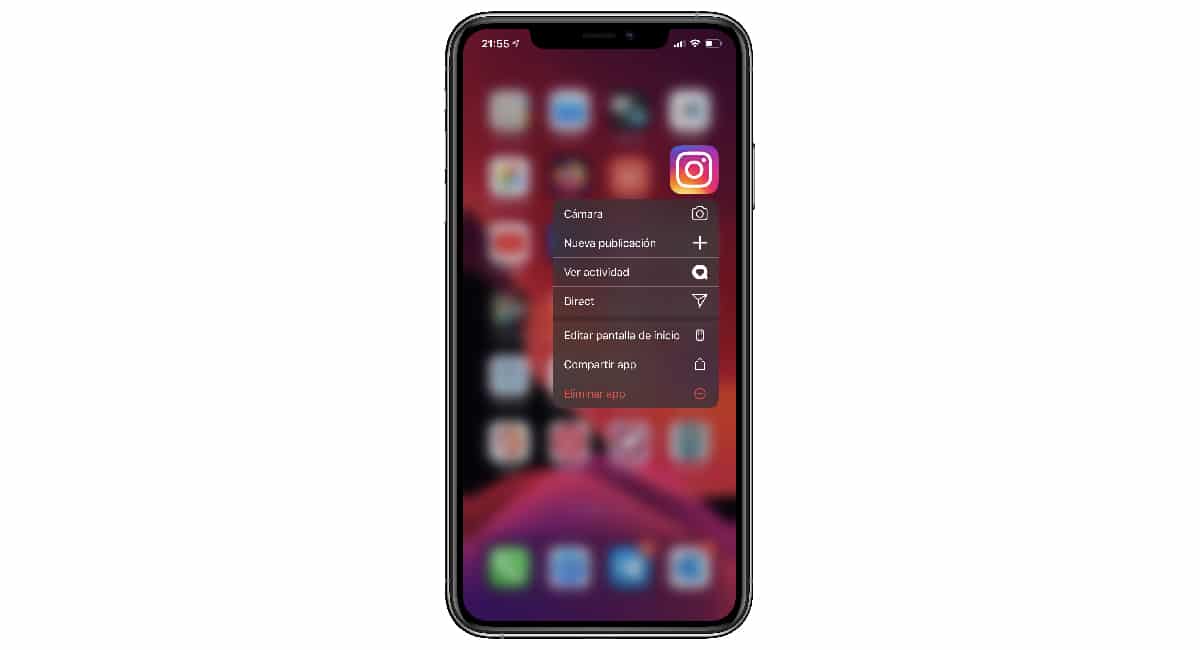
За да изтриете приложението Facebook на iOS, натиснете и задръжте иконата на приложението за повече от секунда. В диалоговия прозорец, който се появява, изберете „Изтриване на приложение“.
Ако устройството ви е по-старо, натискането и задържането на иконата на приложението ще накара иконите да започнат да танцуват . В този момент докоснете знака минус в горния ляв ъгъл на иконата на приложението, за да го изтриете.
Индекс