

Записването на екрана на вашия Mac може да бъде изключително полезно и почти задължително, когато правите презентации или обяснения, както професионално, така и лично. На компютри с macOS това е възможно директно , без да са необходими никакви инсталации или външни инструменти.
Това може да бъде много полезно и е възможно да го направите по прост начин, в този урок ще обясним стъпка по стъпка как да го направим.
Мога ли да запиша екрана с каквото и да е оборудване?
Можете да направите това с всеки компютър с macOS, независимо от модела или хардуера, включително цялата гама на Apple: iMac, iMac Pro, Mac mini, Mac Pro, MacBook, MacBook Air и MacBook Pro. Няма минимални изисквания за процесор или RAM памет; единственото нещо, което трябва да се има предвид, е, че размерът на видеото не трябва да надвишава пространството ви за съхранение.
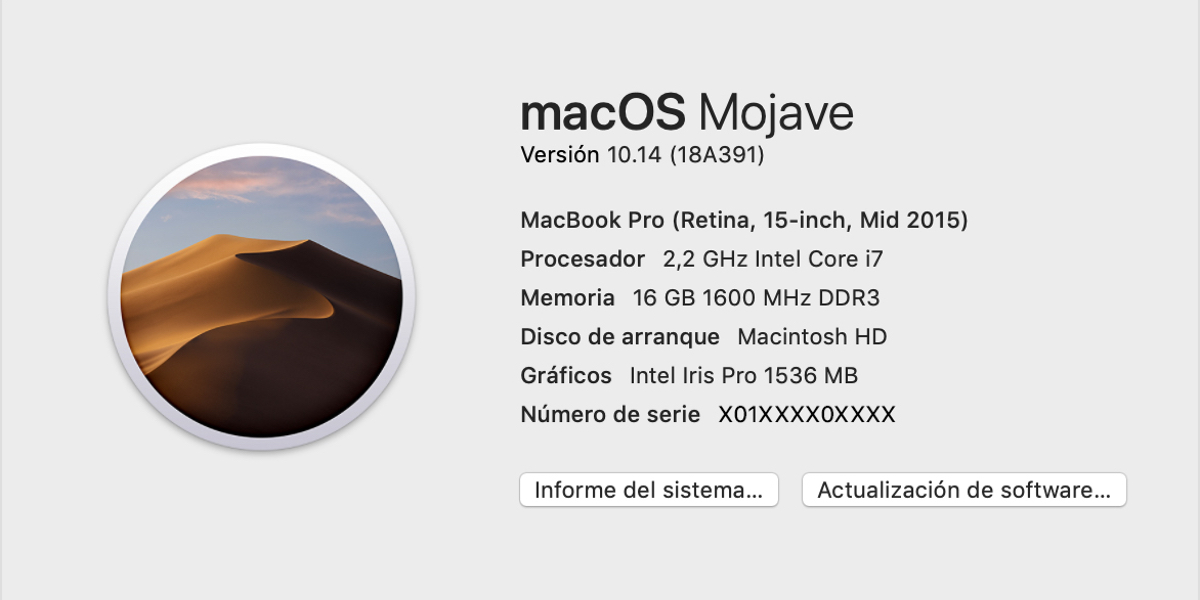
Единственото минимално изискване за тази функция е версията на macOS; трябва да имате инсталирана поне macOS Mojave . Ако имате тази версия или по-нова, ще имате вграден достъп. В противен случай ще трябва да използвате QuickTime, но това не е голям проблем, тъй като е лесен за използване, както ще обясним по-късно.
Вграден запис на MacOS
В macOS винаги сме могли да правим екранни снимки с помощта на команди и този случай не е по-различен. Можем да стартираме запис на екрана по същия начин, чрез прости клавиатурни команди . Този метод обаче е възможен само ако имаме инсталиран macOS Mojave 10.1.4 или по-нова версия. Ще трябва да извършим следните действия:
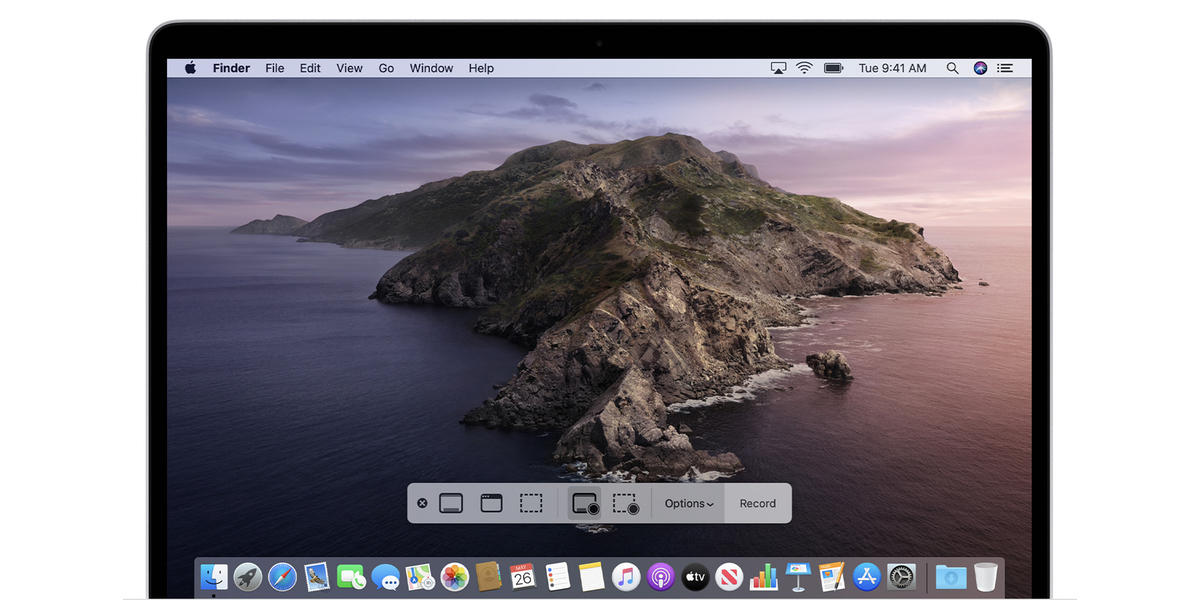
- Ще натиснем клавишите CMD + SHIFT + 5 едновременно.
- Това ще доведе до няколко опции и те са: Записвайте на цял екран или записвайте само определен сектор. Ние ще изберем най-подходящия за нас.
- Ще щракнем върху опциите, за да изберем къде отиваме магазин направеният запис и ако искаме да добавим външен микрофон, таймер или да видим плаващ прозорец.
- Кликнете върху рекорд и ще започне.
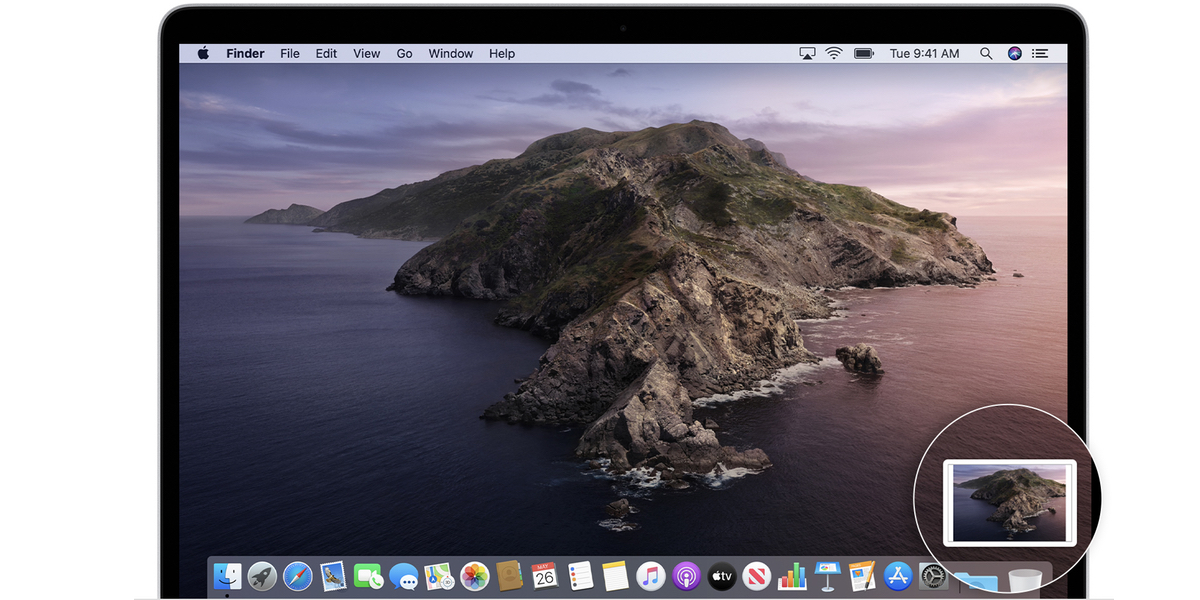
Когато искате да спрете записа, просто натиснете съответния бутон, който се появява в горната лента с инструменти. Видеото ще се намира в секцията, която сте избрали преди това, и можете лесно да го споделите или прехвърлите на външна памет, ако е необходимо.
Запишете екрана с QuickTime
За всички компютри с macOS, работещи с macOS High Sierra или по-стара версия, има друг метод, който, макар и да е оригинален за macOS, не използва команди като предишния. Това не е вградена системна функция; вместо това ще ви е необходимо специално приложение. Тази програма е предварително инсталирана от Apple , така че не са необходими допълнителни изтегляния. Можете да записвате с помощта на тази програма, като следвате тези прости стъпки:
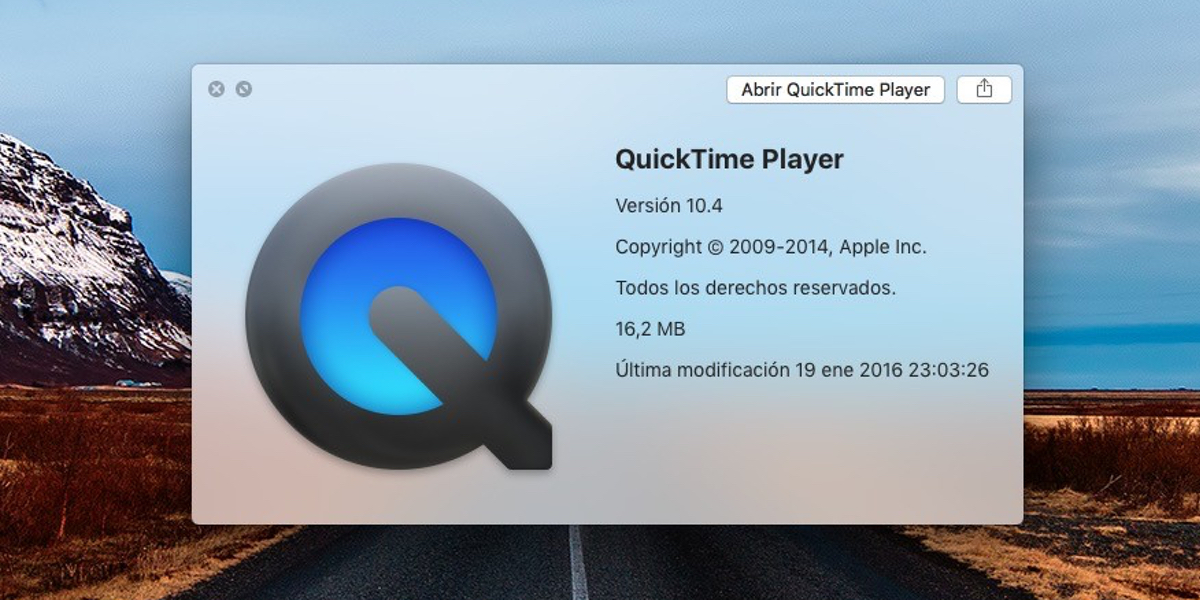
- Ние отваряме QuickTime
- Отиваме в горната лента с инструменти и отиваме в «Файл»> «Нов запис на екрана«
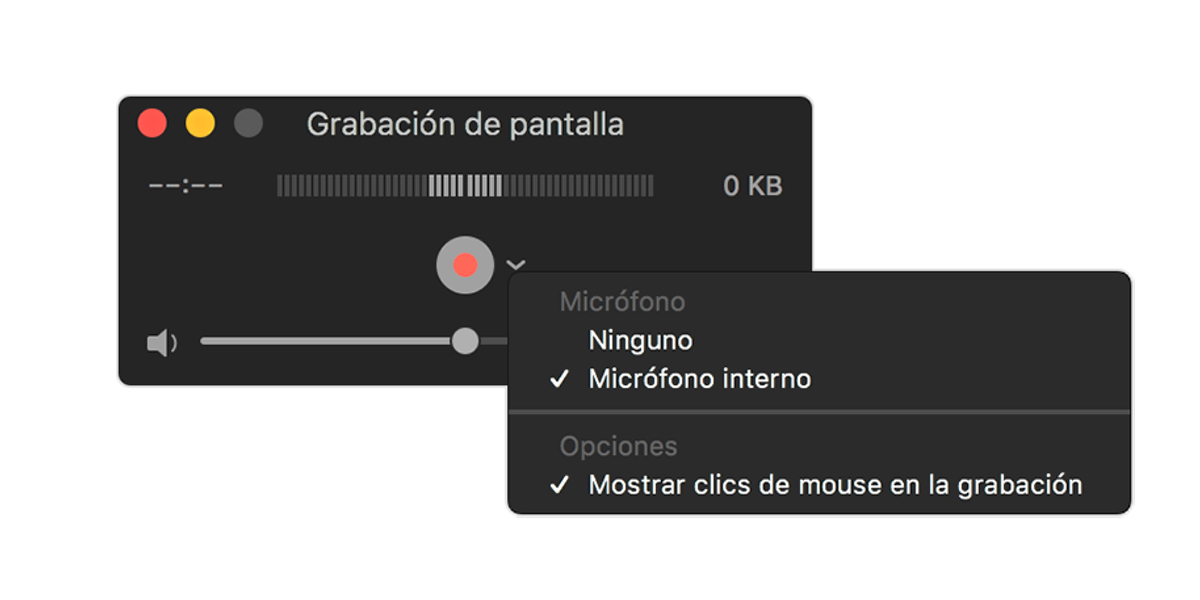
- Ще щракнем върху стрелката до бутона за запис и ще можем да модифицираме някои настройки за запис.
- Сега кликнете върху бутона за запис, за да започнете и ние ще натиснем където и да е на екрана, за да компенсираме записа на целия екран, ако искаме да запишем определен сектор от него, изберете тази област, като щракнете върху стартиране на записа.
- За да прекратите записа, просто натиснете бутон в горната лента инструмент или команда CMD + Cntrl + ESC. Когато приключи, файлът на контейнера ще се появи на екрана, за да можем да направим какъвто и да е вид редактиране и след това да го запазим там, където ни е най-добре.
Други алтернативи за запис на екрана на Mac
След като родните методи, които имаме в macOS, бъдат подробно описани, ние продължаваме да детайлизираме някои други методи или приложения, за да направим запис на екрана, предлагайки някои от тях повече или по-малко опции.
Онлайн записващ екран
Това е безплатен и лесен за използване онлайн записващ екран, с който можем да създаваме висококачествени видеоклипове. Благодарение на този инструмент ще имаме лесен достъп до опита на най-добрите програми за запис.
Този метод не оставя воден знак върху видеозаписа ви след регистрация. Освен това, тази програма може да заснема активността на вашия работен плот заедно със системния звук. Като цяло, това е много лесна за използване и най-вече ефикасна програма . Можете да получите достъп до нея на следния линк.
OBS Studio
В този случай това е програма, но е напълно безплатна. Тази програма с отворен код работи на всички операционни системи. Тя ви позволява да заснемате всички дейности в реално време и да създавате видео потоци на живо . Освен това, програмата включва редактор, който ви позволява да добавяте аудио записи към вашите записи. Единственият недостатък, който можем да открием при това приложение, е, че може да бъде малко объркващо за по-малко технически грамотните потребители и може да се наложи да отделите известно време, за да го свикнете. Можете да го изтеглите безплатно от тази връзка.
Jing
Създадена от Techsmith Jing, това е напълно безплатна програма с отворен код, предназначена изключително за macOS. Наскоро тя спечели голяма популярност, главно благодарение на своята простота. Тя разполага с плаваща икона, която може да се мести по екрана, за да се записва екранът, когато е необходимо.
Програмата ни позволява да правим екранни снимки за по-късно редактиране; единственият недостатък е, че максималното време за запис е 5 минути. Можете да я изтеглите оттук.
monosnap
Накрая се насочваме към програма, която подобно на Jing е разработена и проектирана изключително за macOS. Не само ще ни позволи да запишем екрана си, но и ще можем да правим бързи снимки на екрана на ниво най-добрите специализирани програми.
Monosnap има уникалната функция да ни позволява да записваме звук от уеб камерата и микрофона, както и системния звук. Той също така позволява запис с 60 FPS , нещо рядко срещано в този тип програми. Това е особено полезно за геймърите.
Можем да изтеглим програмата от тази връзка на официалната ѝ страница.
Индекс