

Любопитството е естествен инстинкт, психологическо поведение, срещано при хората и животните, което ги принуждава да търсят информация. При някои видове това е инстинкт за оцеляване , заложен в гените им, особено сред младите.
Социалните медии са се превърнали във витрина за забавление, която задоволява любопитството на много хора. Понякога обаче публичната информация, публикувана в социалните медии, не е достатъчна и хората искат да знаят още повече, преминавайки определени етични граници. В тази статия ще ви покажем как да задоволите едно от тези любопитства и как можете да видите скритите приятели във Facebook на други потребители.
С течение на годините броят на опциите за поверителност, внедрени от Facebook, се е увеличил значително, отчасти поради различните открити нарушения на сигурността, като Cambridge Analytica е едно от най-сериозните и важни, което съсипа репутацията и останалия доверие, който компанията на Марк Зукърбърг може би е имала.
Facebook ни позволява да определим кой може да има достъп до списъка ни с приятели, кой може да вижда публикациите ни и други опции за сигурност. С Google Plus (социалната мрежа на Google) обаче беше много по-лесно и просто да конфигурираме обхвата на публикациите, списъка с приятели и т.н. Въпреки това, това не е безпогрешен метод за предотвратяване на достъпа на други, с правилните инструменти, до скрития списък с приятели на профилите на тази платформа.
Facebook Friends Friends Mapper

Разработчикът Алон Колман откри през 2015 г. как работи списъкът с приятели във Facebook - система, която всъщност не ви позволява да скриете списъка си с приятели на тази платформа, стига да имате общ приятел.
Facebook ви позволява да зададете видимостта на вашите приятели във Facebook на „само за мен“, за да запазите списъка си с приятели скрит от трети страни; дори ако конфигурирате списъка си с приятели като частен, други потребители все още могат да виждат част от списъка благодарение на разширението Facebook Friend Mapper.
Разширението Facebook Friends Mapper беше достъпно в уеб магазина на Chrome в продължение на няколко години, но вече не е налично. Ние от Móvil Fórum обаче потърсихме разширението, за да можете да го изтеглите и инсталирате на всеки браузър, базиран на Chromium, като Chrome или Edge.
Как да изтеглите Facebook Friends Mapper
Разширението Facebook Friends Mapper не е налично в магазина за разширения на Google и изглежда няма да бъде налично отново, защото се възползва от грешка във Facebook (въпреки че всъщност не е грешка), за да може да има достъп до списъка с приятели на други потребители на Facebook, стига да имаме общ приятел.
За да изтеглите Facebook Friends Mapper, кликнете върху следната връзка. Тази връзка ще ви отведе до уеб страница, която обяснява как работи разширението и откъдето можете да го изтеглите, за да го инсталирате в браузъра си.
Как да инсталирам Facebook Friends Mapper
След като изтеглим файла, го разархивираме и стартираме .exe файла , за да го инсталираме на компютъра си като разширение за Chrome.
Как работи Facebook Friends Mapper
- След като инсталираме приложението на нашия компютър, продължаваме да стартираме Google Chrome и Достъп до нашия профил във Facebook.
- След това трябва да влезем във Facebook страницата на потребители, които пазят приятелите си скрити.
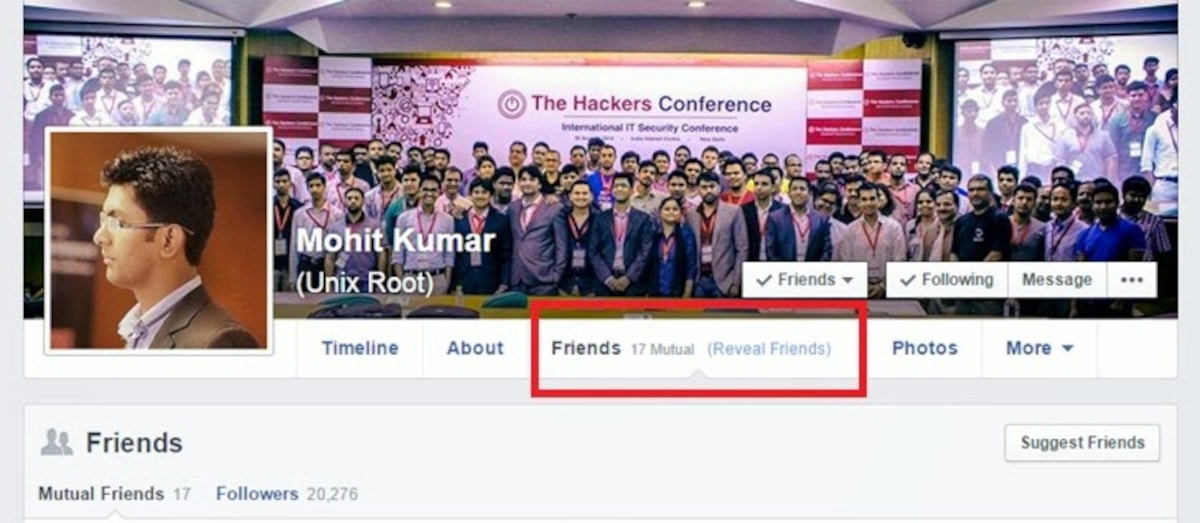
- По това време под името ще се покаже нова опция Разкрийте приятели.
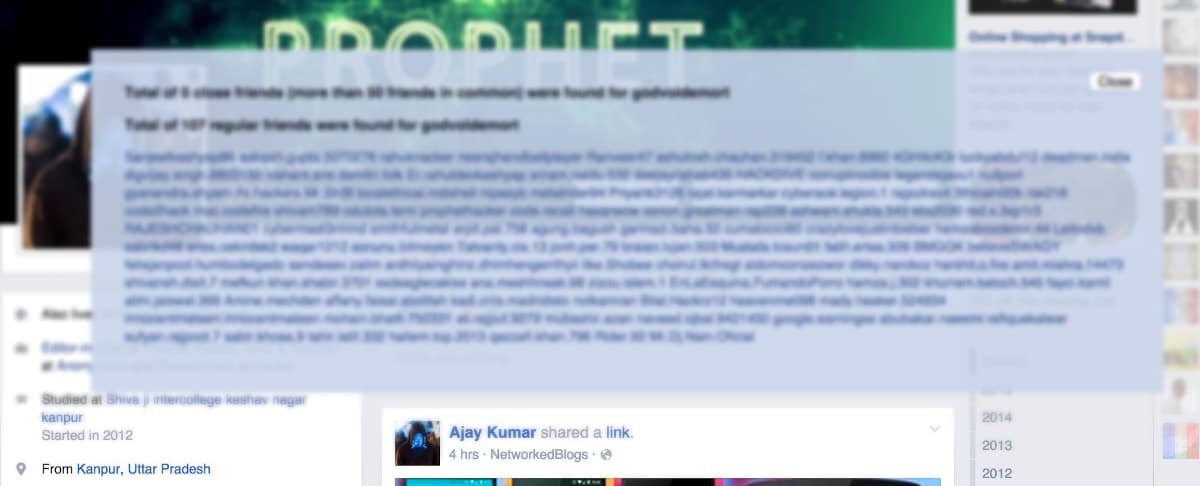
- Като кликнете върху този бутон ще се покаже списък подобно на изображението, което можем да намерим на тези редове.
Чрез публикации
Facebook Friends Mapper е отличен инструмент; въпреки това, Facebook може в даден момент да коригира начина, по който работят скритите списъци с приятели, когато имаме общ човек. Затова винаги трябва да имаме на разположение други алтернативни методи. Тези методи не са толкова ефективни , но ни позволяват да добием представа кои са приятелите на потребителите на Facebook, без да е необходимо да сме приятели с този човек.
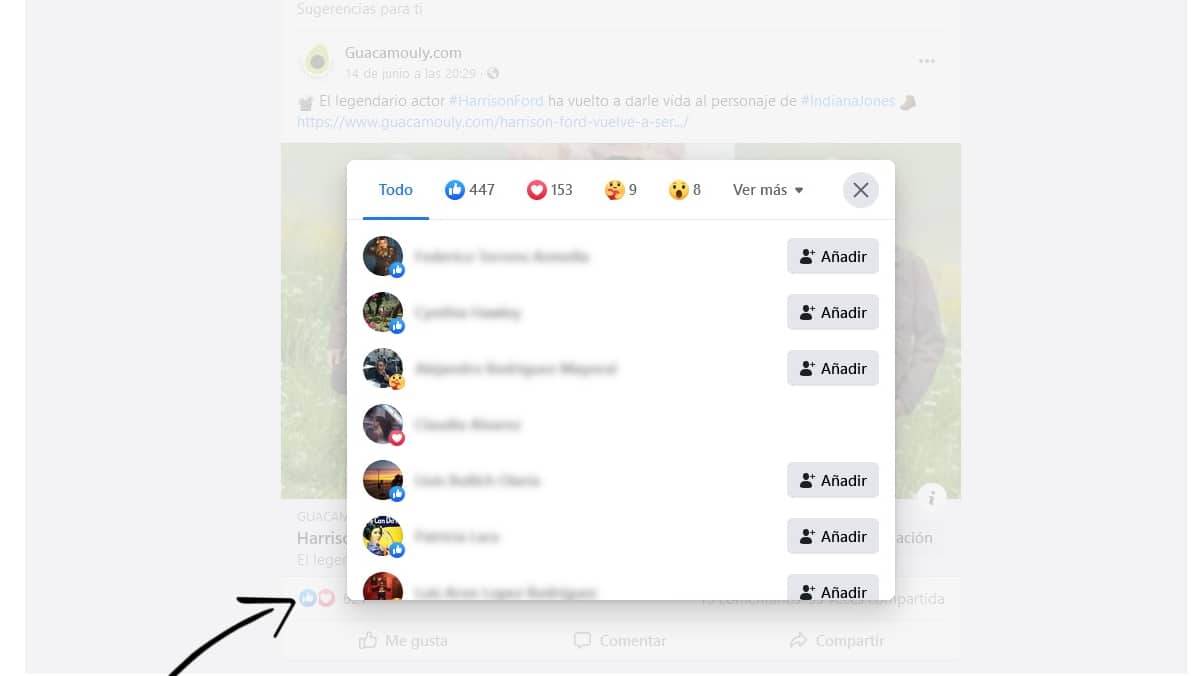
За да направим това, просто трябва да получим достъп до всяка от публикациите, които този човек е направил, стига да са публични, и да натиснем иконата, която представлява броя на хората, изразили своите чувства/усещания за нея – бутон, разположен в долния ляв ъгъл на публикацията.
Следното ще покаже всички хора, които са коментирали тази публикация. В повечето случаи, освен ако не са известни личности или акаунти, следвани от много хора, ще бъдат намерени само приятелите на този човек, което прави този метод валиден за намиране на нечий скрит списък с приятели във Facebook.
За разлика от разширението Facebook Friends Mapper, което трябва да се инсталира на настолен или преносим компютър, този малък трик е достъпен чрез уеб версията на Facebook и директно чрез приложението за мобилни устройства и таблети.
Как да скриете списъка си с приятели във Facebook
Скриването на списъка ни с приятели от други хора ни позволява да контролираме поверителността си по всяко време. Ако искаме да направим списъка си с приятели личен, достъпен само за нас, трябва да следваме стъпките, показани по-долу:
- Достъпваме до уебсайта на Facebook с нашия профил.
- Отиваме в раздела Настройки и поверителност, като щракнете върху последната икона, разположена в горния десен ъгъл, представена от обърнат триъгълник.
- В Настройки и поверителност кликнете върху конфигурация. Всички опции, които Facebook ни предоставя по отношение на поверителността, ще бъдат показани по-долу.
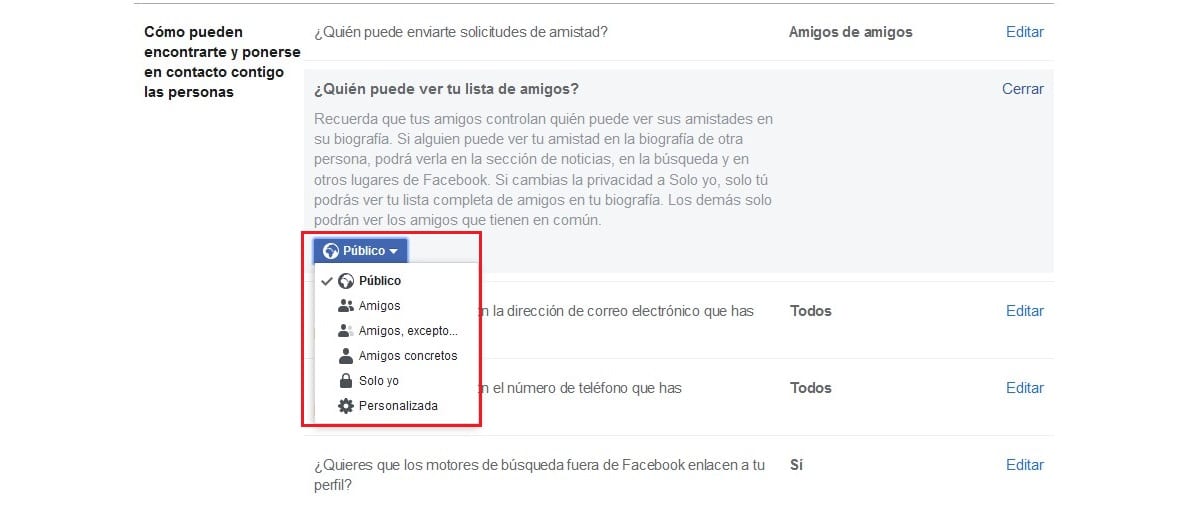
- В лявата колона кликнете върху Поверителност. Сега в дясната колона търсим опцията Кой може да види списъка ви с приятели? И кликнете върху Редактиране.
- Накрая кликваме върху опцията, която сме създали, за да изберем всички опции, които тази платформа ни предоставя: Обществено, Приятели, Специфични Приятели, Приятели с изключение на Приятели на Приятели, Само Аз или По поръчка.
- Сред всички тези опции трябва да изберем Само мен. От този момент нататък никой друг няма да има достъп до нашия списък с приятели в тази социална мрежа.
Стъпките, които трябва да следвате чрез мобилното приложение, са абсолютно същите , но вместо да го правите през браузъра, ще го направим чрез менютата, които приложението ни показва в секцията „Настройки и поверителност“.
Индекс