

Когато компютрите започнаха да заместват физическите хартиени носители, възникна свързано с това задължение: архивиране . Докато шансовете за изчезване на физически документ или файл са доста ниски, при цифровите носители шансовете се увеличават поради различни фактори.
Цифровите устройства за съхранение са електронни компоненти, които могат да спрат да работят по всяко време, понякога без видима причина. Освен това, те могат да бъдат засегнати и от злонамерен софтуер (вируси, зловреден софтуер, ransomware и др.), поради което резервните копия са неразделна необходимост в компютърните технологии.

Аспекти, които трябва да се вземат предвид при създаването на резервни копия
Когато правим резервни копия, трябва да вземем предвид редица фактори:
Важното е документите, изображенията и видеоклиповете
Преди няколко години инсталирането на копие на Windows отнемаше голям брой часове , не само заради скоростта на компютрите, но и заради времето, прекарано в инсталиране, един по един, на драйверите на всички компоненти, които са били част от тези компютри.
Това принуждава Windows да ни предложи възможността да създадем пълно резервно копие на операционната си система заедно с файловете си, функция, която в момента не е налична. Windows 10 ни позволява да архивираме само файловете си.
Не използвайте дял на твърдия диск
От един и същ твърд диск можем да създадем различни дялове, които са просто дискови устройства, използващи един и същ физически носител за съхранение , така че ако твърдият диск се повреди, ще загубим цялата информация, тъй като всички устройства ще спрат да работят.
Използвайте външен твърд диск
Използването на външен твърд диск за архивиране е най-добрият начин да се гарантира, че в случай че компютърът ви претърпи проблем, който засяга неговата целост, данните от архивирането ще бъдат отделени от компютъра.

Съхранение в облака
Услугите за съхранение в облак са най-бързият и удобен начин винаги да имаме копие на документите си на всяко устройство, като OneDrive е услугата, която се интегрира най-добре с Windows 10.
Освен това, това не ни принуждава да изтегляме цялото съдържание, което сме съхранили в облака, а само файловете, върху които работим в момента, и след това да ги качваме отново, когато приключим – процес, който OneDrive обработва автоматично . Това ни позволява да използваме пространството на твърдия си диск за други цели, несвързани с работата.
Инкрементни копия
Традиционните резервни копия ни позволяват да правим точни копия на документи на устройство, като заместваме данните на целевото устройство с новите . Това може да е проблематично, когато трябва да получим достъп до предишни версии на файл или да възстановим файлове, които сме изтрили преди това.
Инкременталните резервни копия са отговорни за архивирането само на файловете, които сме променили или създали нови, като запазват предишните версии в по-стари резервни копия.
Архивиране в Windows 10
Windows 10 предлага инструмент за архивиране на най-важните неща на вашия компютър: вашите файлове , независимо дали са документи, изображения или видеоклипове. Въпреки че решението, предлагано от Windows 10, не е единственото налично в момента, то предлага най-добра производителност, напълно безплатно е и е вградено в системата.
Друга силна страна на системата за архивиране на Windows е, че ни позволява да създаваме инкрементални резервни копия, което означава, че прави нови резервни копия на нашите документи , което ни позволява да имаме достъп до предишни версии на файлове или дори да възстановяваме файлове, които са били изтрити отдавна.

Ако резервните копия не заемат много място, правят се ежедневно и твърдият диск, на който се съхраняват, има достатъчен капацитет, можем да конфигурираме системата за архивиране да съхранява всички резервни копия до максимум две години . Ако мястото започне да ни свършва, самата система ще изтрие най-старите резервни копия, за да освободи място за нови.
Също така ни позволява да зададем колко често искаме да архивираме всичките си данни: на всеки 10 минути, на всеки час, на всеки 12 часа, ежедневно… След като разберем всички предимства и предимства, предлагани от системата за архивиране на Windows 10, сега ще ви покажем стъпките, които трябва да следвате, за да създадете резервно копие в Windows 1.
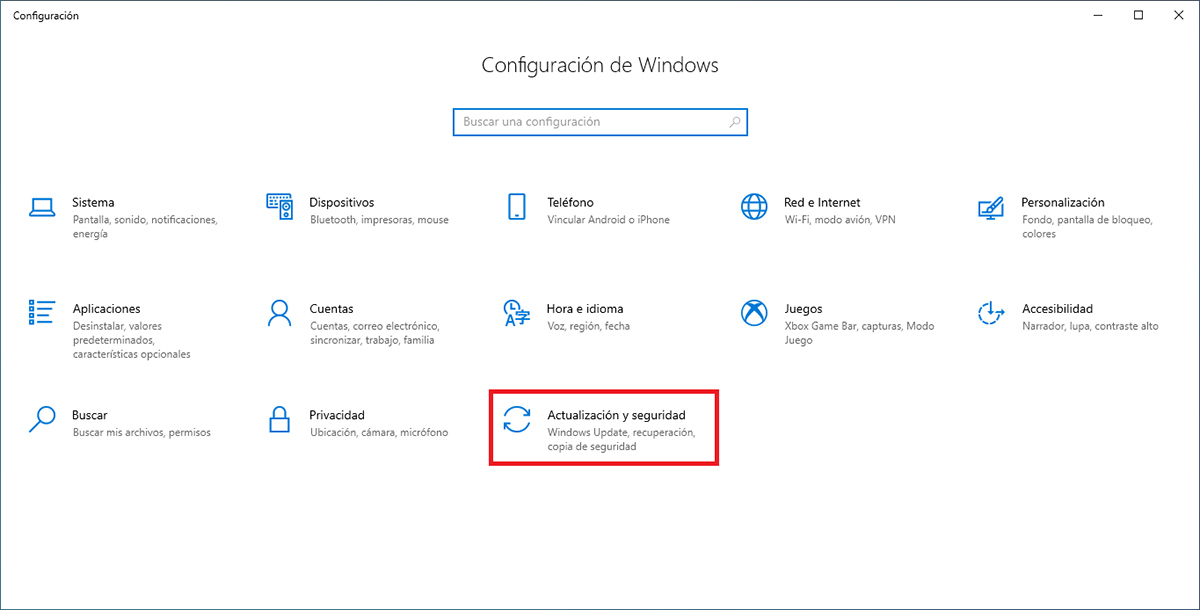
Първо, трябва да получим достъп до опциите за настройки на Windows 10, като използваме клавишната комбинация Windows + i и щракнем върху „Актуализиране и сигурност“.
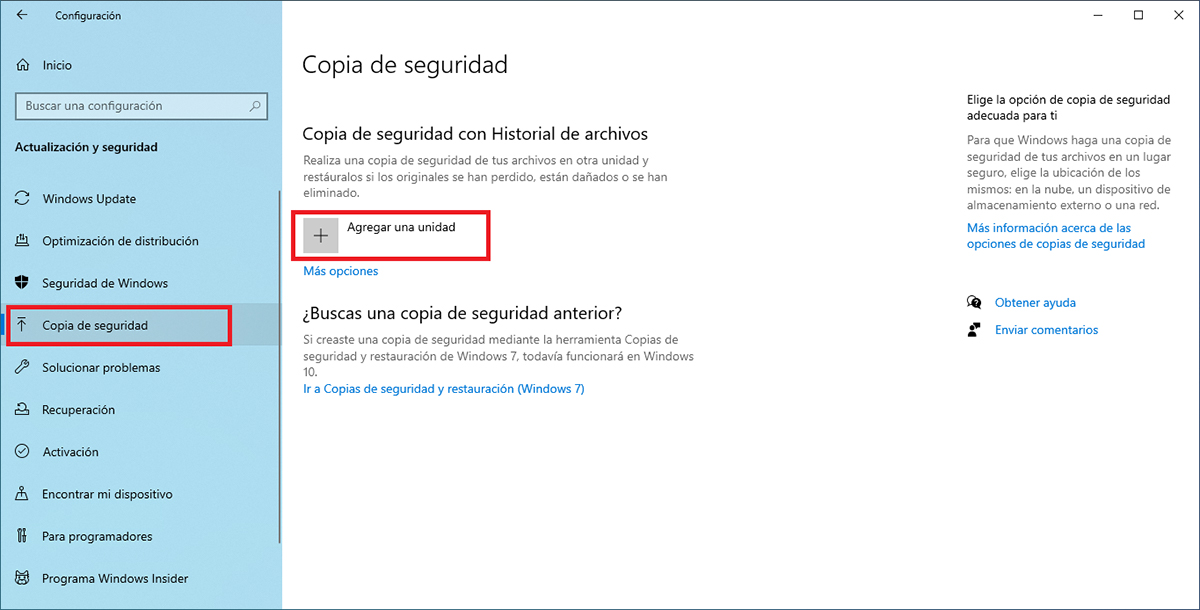
В този раздел, в лявата колона, щракнете върху Архивиране . В дясната колона щракнете върху Добавяне на устройство в раздела Архивиране с история на файловете.
След това ще се появи изскачащ прозорец, показващ всички устройства, свързани към вашия компютър, заедно с общото им пространство за съхранение. Ако имате само едно свързано устройство, изберете показаното.
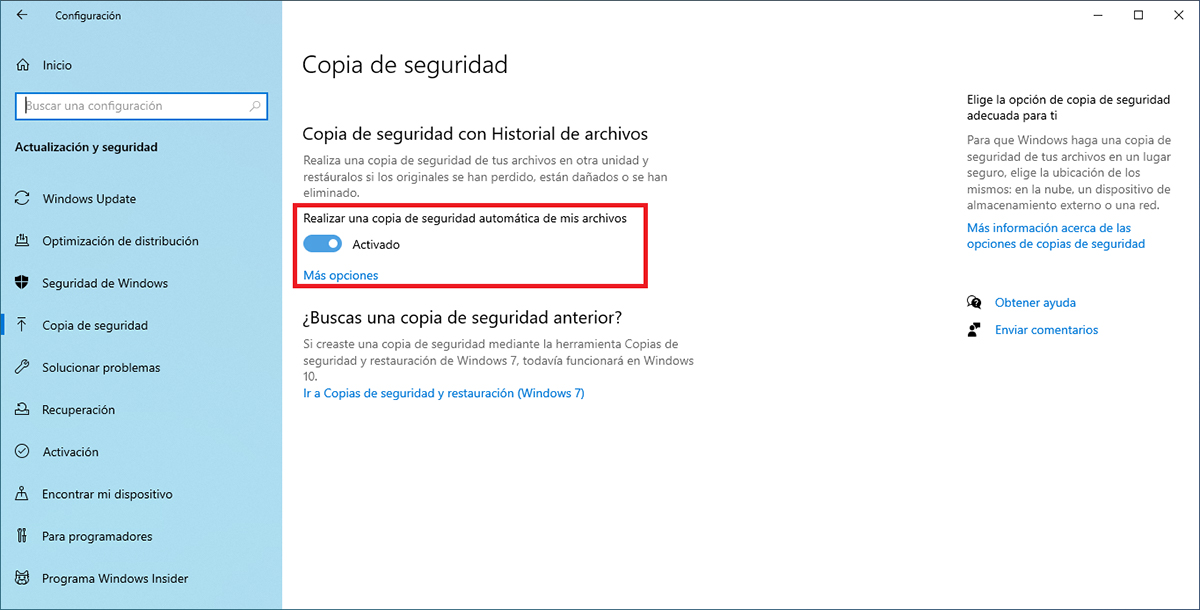
След като изберете устройството, където искате да направите резервно копие, превключвателят „ Автоматично архивиране на моите файлове“ ще се активира . За да получите достъп до опциите за архивиране, щракнете върху „ Още опции“.
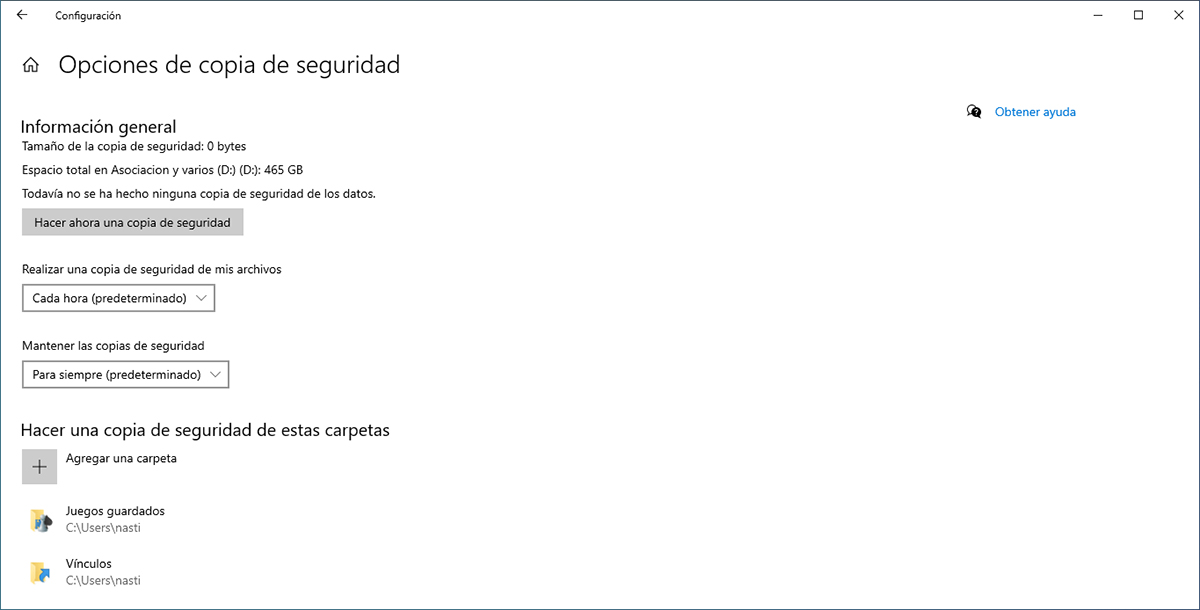
По-долу е нов прозорец с 5 секции:
Преглед
Този раздел показва общия размер на текущото архивиране . В момента конфигурираме архивирането, така че все още не са извършени архивирания и общото пространство е 0 GB. Показан е и общият капацитет за съхранение на външното устройство, свързано за архивирането.
В този раздел, под „Архивиране на моите файлове “, можем да зададем времето между всяко архивиране. По подразбиране архивирането се извършва на всеки час, но можем да го променим на следните интервали:
- 10 Minutos
- 15 Minutos
- 20 Minutos
- 30 Minutos
- На всеки час (по подразбиране)
- На всеки 3 часа
- На всеки 6 часа
- На всеки 12 часа
- Ежедневно
Както споменах по-горе, системата за архивиране на Windows 10 ни позволява да създаваме инкрементални резервни копия, които са независими копия, съхраняващи само файловете, които са били променени. По този начин можем да получим достъп до историята на файловете, които сме създали, редактирали и изтрили на нашия компютър с Windows 10. В секцията „ Поддържане на резервни копия“ имаме и няколко опции:
- Докато не е необходимо място
- 1 месец
- 3 месеца
- 6 месеца
- 9 месеца
- 1 години
- 2 година
- Завинаги (по подразбиране).
Тази последна опция е най-препоръчителна, ако искате да запазите история на всички промени, които даден файл е претърпял през годините; тя обаче може да е малко прекалено голяма за средностатистическите потребители. Въпреки че това е опцията по подразбиране, домашните потребители, които не планират да инвестират голяма сума пари във външен твърд диск, могат да изберат опцията „ Докато не е необходимо място“.
В този случай Windows 10 автоматично ще изтрие по-старите резервни копия, за да освободи място за нови. Този процес е автоматичен и по-старите резервни копия се изтриват само когато пространството е ограничено и е планирано архивиране.
Направете резервно копие на тези папки
Следващият раздел показва папките по подразбиране , които Windows 10 ще включи в резервното копие. Ако някоя от изброените папки не съдържа информация, която искате да запазите, можете да щракнете върху нея и след това да щракнете върху опцията „Премахване“.
Изключете тези папки
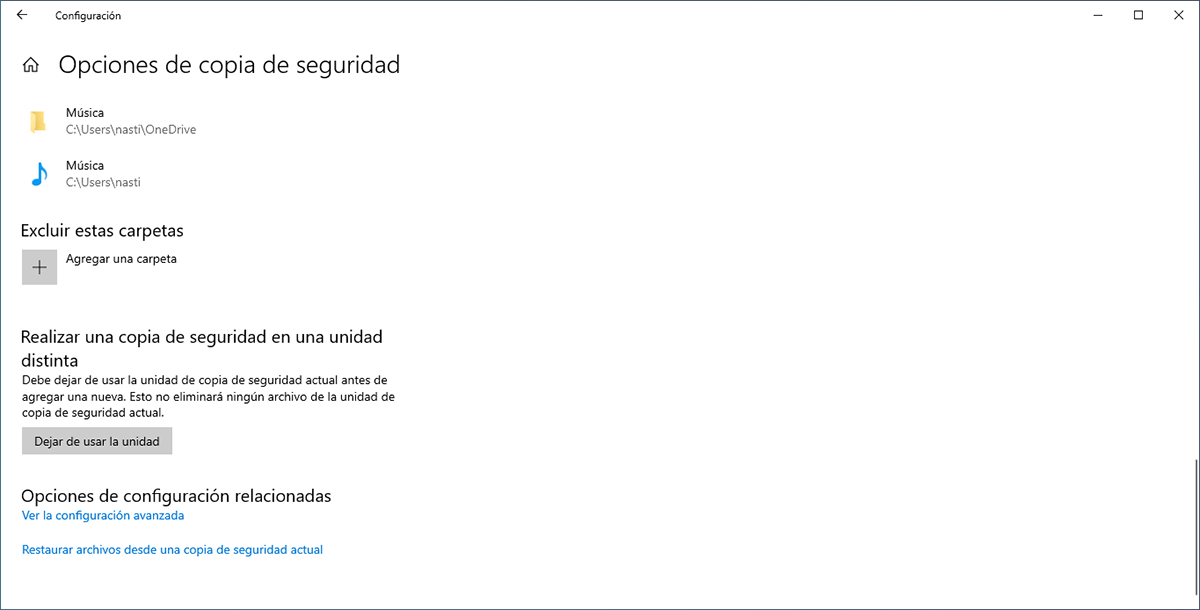
Този раздел ви позволява да изключите от архива папки , които се намират в други папки, включени в архива. Например, папката „Работен плот“ е включена в архива по подразбиране. Ако имате папка на работния плот, която не искате да включите в архива, трябва да я добавите тук.
Архивирайте на друго устройство
Ако първоначално избраното от нас устройство бързо стане твърде малко и искаме да използваме ново, трябва да отворим този раздел, за да спрем използването на устройството . Когато спрем да използваме устройството, което използвахме, трябва да рестартираме процеса на архивиране отначало, като посочим ново устройство за архивиране и изберем папките, които искаме да включим.
Свързани опции за конфигуриране
Разделът „Свързани настройки“ ни позволява да осъществим достъп до разширени настройки, където можем да видим всички архивирания, които сме извършили, или с други думи, историята на архивирането. Той ни позволява също така да възстановяваме файлове от предварително създаден архив поотделно, а не на партиди.
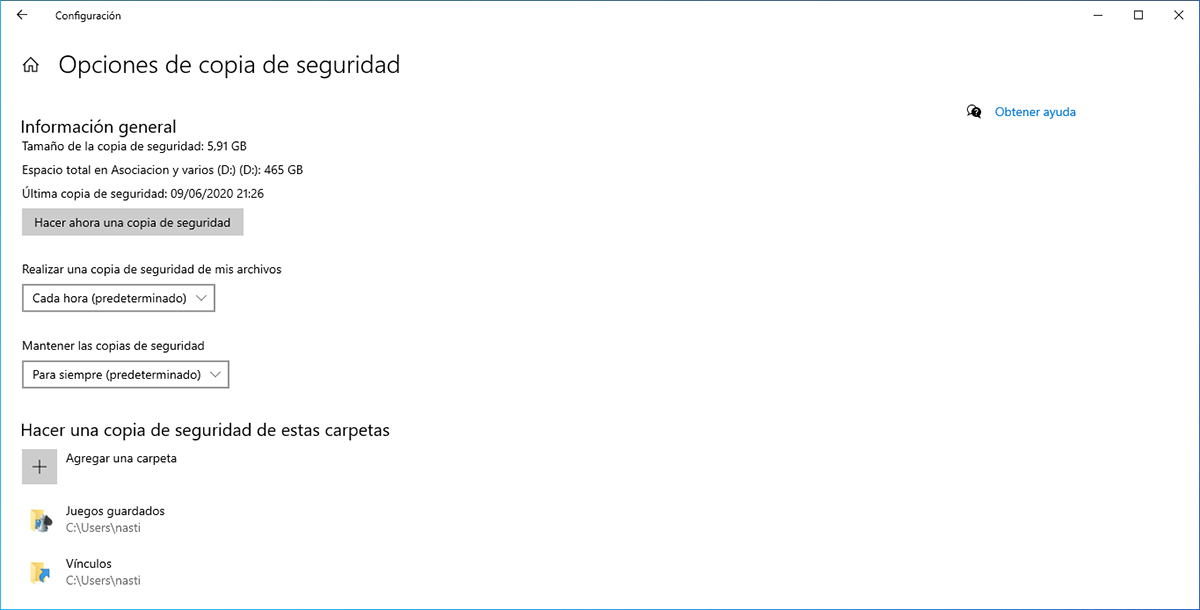
След като сме конфигурирали процеса на архивиране, включително папките, които искаме да включим или изключим, зададеното време между архивирането и периода на съхранение, трябва да създадем първото архивиране , за да гарантираме безопасността на всички наши данни, в случай че твърдият ни диск или целият компютър спре да работи.
За да започнем този процес, трябва да кликнете върху Направете резервно копие сега. Този процес се извършва във фонов режим с малък ефект върху системата и ще отнеме повече или по-малко време в зависимост от общия размер на файловете, които искаме да копираме.
Как да възстановите резервно копие в Windows 10
След като сме конфигурирали нашето копие на Windows 10 да прави автоматично резервни копия във фонов режим, трябва да знаем как можем да ги възстановим.
Резервните копия се съхраняват на устройството, което предварително сме посочили в директорията FileHistory. В тази директория ще намерим резервните копия в директорията, съответстваща на потребителското име на нашия компютър.
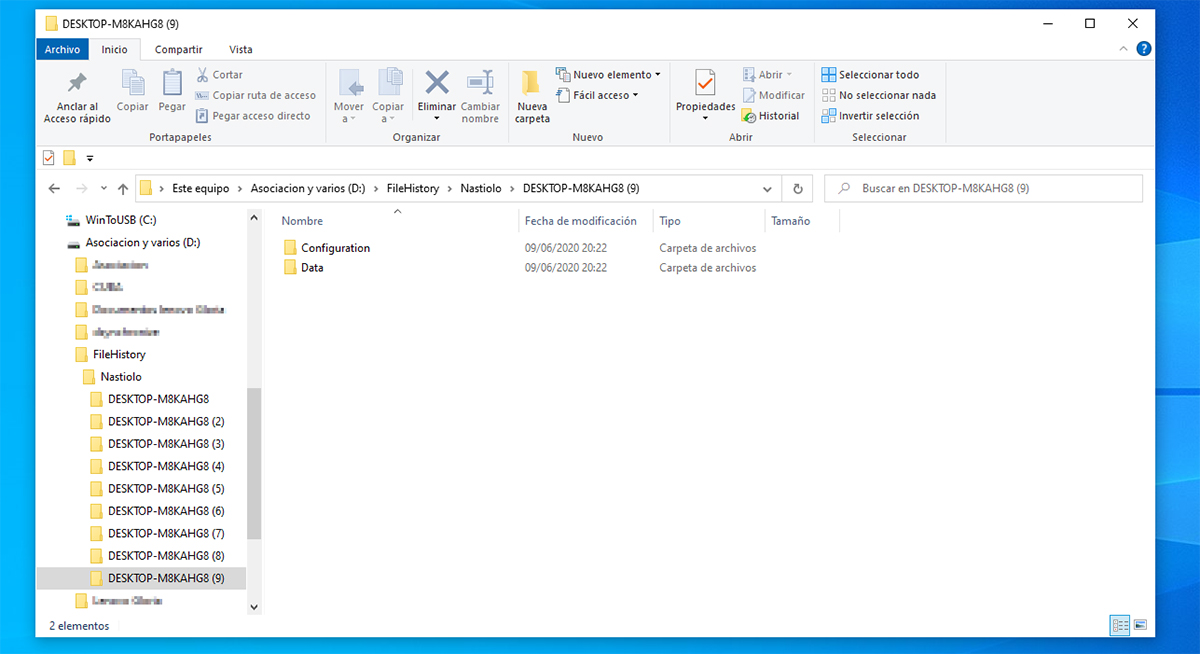
Какво означава това? Windows 10 ни позволява да използваме един и същ външен твърд диск на всички компютри, на които искаме да правим резервни копия , като ги извършваме ръчно, а не по график, освен ако не сме свързали устройството към нашата мрежа, където всички компютри могат да се свързват дистанционно и да използват едно и също устройство за съхранение, за да централизират резервните копия.
В тази директория ще намерите няколко номерирани папки, всички с имена на вашия компютър (да не се бърка с потребителското ви име). В тези папки ще намерите всички файлове, които съставляват резервното копие ( папката „Данни“ ), което ви позволява да имате достъп до тях независимо, ако възстановявате резервните копия от Windows 10.
Всеки път, когато се извършва архивиране, се създава нова директория. Ако не сме създали никакви документи или не сме редактирали файловете в директориите, включени в предварително създаденото архивиране, това архивиране ще съдържа само копие на конфигурацията на компютъра ( папка „ Конфигурация“ ), а не файловете, тъй като това би било дублиране на съдържание (инкрементални архивирания).
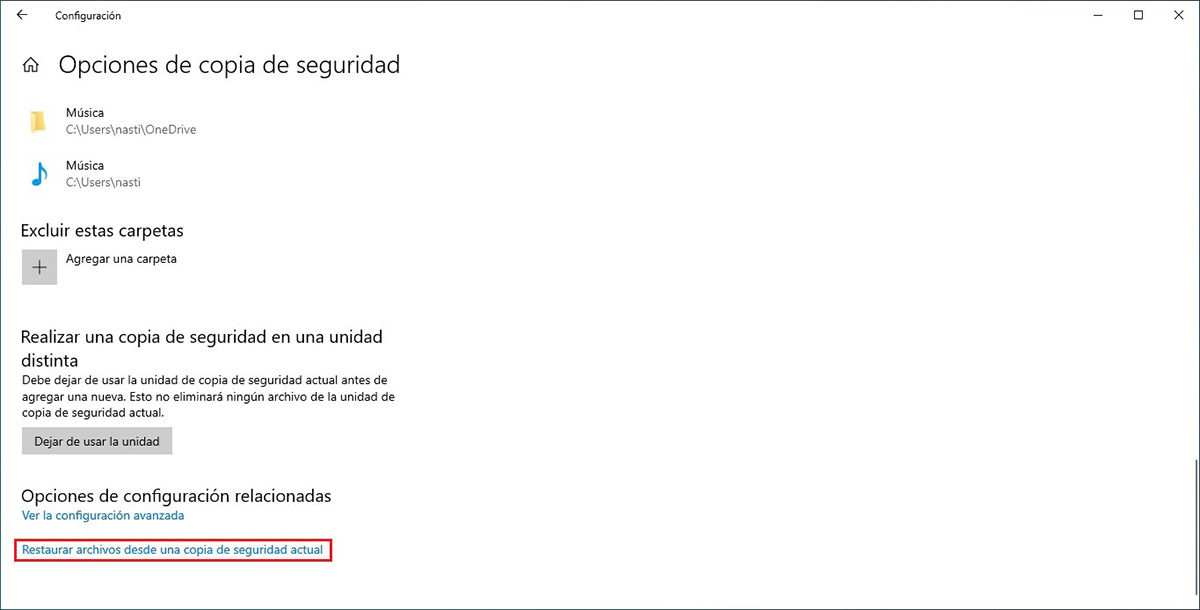
За да получите достъп до системата за архивиране и да възстановите файлове, отидете в настройките на Windows 10 (клавиш Windows + i), Актуализации и архивиране, Архивиране и в дясната колона изберете Още опции и Възстановяване на файлове от текущо архивиране.
Възстановете резервно копие на всички файлове
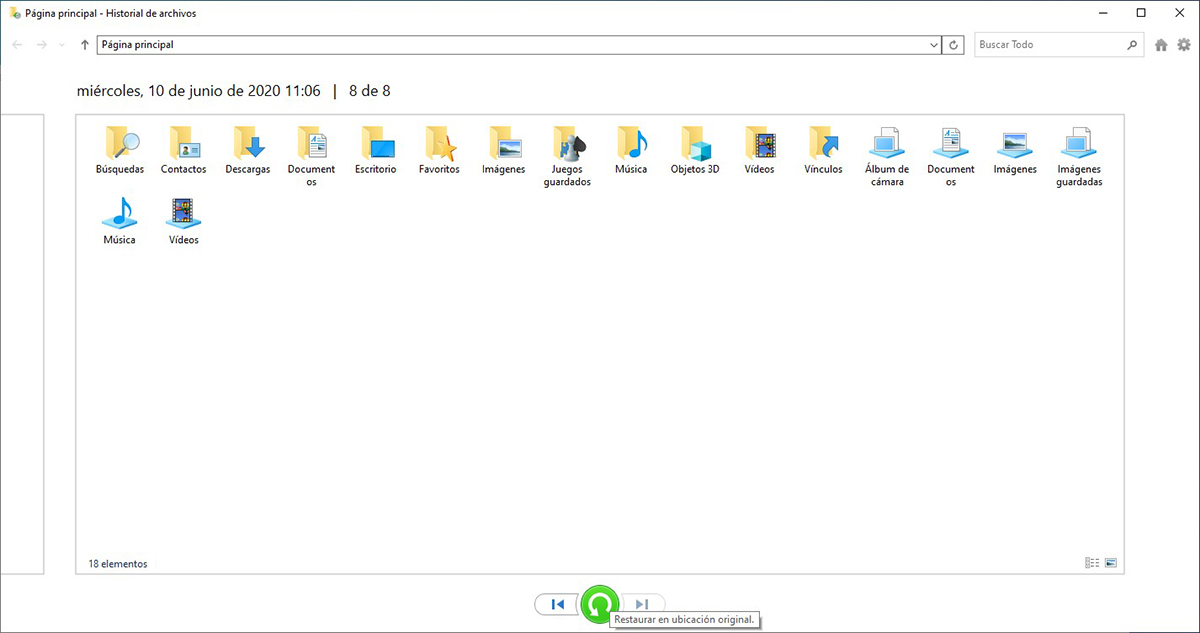
Ако искаме да възстановим резервно копие на всички файлове, които сме включили в резервното копие, просто трябва да кликнем върху двете стрелки, разположени в долната централна част на прозореца, да изберем последния ден, в който резервното копие е свършило работата си, и да кликнем върху зеления бутон, наречен „ Възстановяване до оригиналното местоположение“.
Възстановете резервно копие на избрани файлове
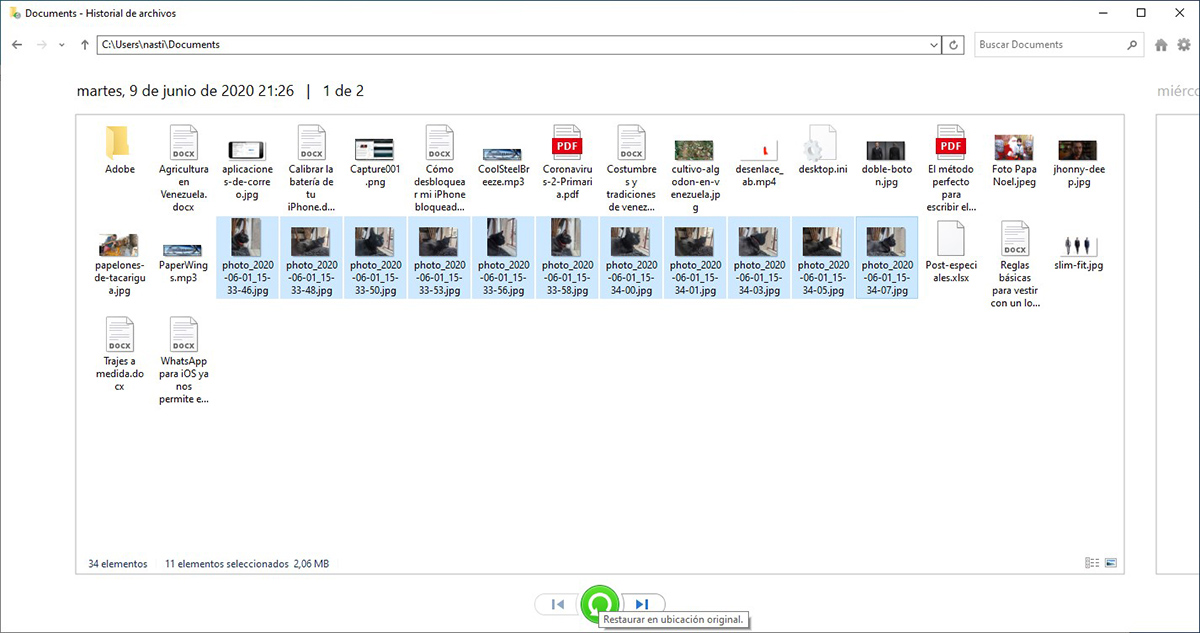
Ако искаме да възстановим само поредица от файлове, трябва да отидем в директорията, където се намират, да ги изберем и да кликнем върху зеления бутон „ Възстановяване до оригиналното местоположение“.
Възстановете файловете на място, различно от оригинала
В първата част на този раздел обясних, че резервните копия просто копират файловете от избраните директории на външното устройство , организирайки резервното копие по ден и час. Оригиналните файлове се намират в тези папки.
Ако искаме да възстановим файловете на друго място, това е сложен и отнемащ време процес, тъй като изисква да посетим всички папки, за да проверим кои са най-новите версии на копираните файлове.
Това е един от недостатъците на инкременталните резервни копия , но в същото време е и основното им предимство, тъй като са предназначени да намалят пространството и времето за архивиране, въпреки че ни принуждава да използваме същото приложение, с което сме създали резервните копия, за да възстановим файловете.
Индекс