

Целта на активирането на компресирането на файлове и папки е да се намали размерът им и да се освободи място на нашите компютри. Това е наистина полезно решение, защото прилагането му не влияе на съдържанието или структурата на файла. Няма недостатъци; просто намалява пространството, което заемат.
Това е темата, която ще разгледаме в тази публикация: най-добрите начини за извършване на тази операция и за ползване на нейните предимства. Но преди да се задълбочим в нея, си струва да се запитаме дали е необходимо или дори препоръчително да се активира компресирането на файлове и папки на твърдия диск.
Кога да активирате компресирането на файлове и папки?
Въпреки че като цяло това винаги е препоръчително действие, особено се препоръчва компресирането на файловете в следните случаи:
- Когато има a трябва да се спести място на нашия компютър. Ако е така, се препоръчва да се компресират най -големите файлове или тези, които рядко се използват първо.
- В случай, че трябва изпращане на няколко файла по имейл. Не могат да се зареждат много големи файлове.
И отделните файлове и папки могат да бъдат компресирани. В последния случай компресията се прилага еднакво за всички файлове и подпапки, които съдържат.
Когато дадена папка се компресира , нова компресирана папка (която може да има разширение като .zip, .rar или друго) автоматично се появява на същото място като оригиналната папка. Тези два файла, оригиналният и компресираният, са напълно отделни.
Важно е обаче да се отбележи, че не всички файлове са компресирани в еднаква степен . Всъщност има различни нива на намаляване на размера на файла, в зависимост от съдържанието му. Например, текстовите файлове са компресирани много повече от файловете с изображения.
Компресиране на NTFS файл
Ако работим с операционната система Windows, разполагаме с много добър инструмент за извършване на този тип действия: файловата система New Technology (NTFS).

Как да активирате компресирането на файлове и папки в Windows
В Windows 10 тази система включва лека функция за компресиране, специално проектирана за намаляване на размера на файловете. Основното предимство на тази функция е, че освен че спестява значително компютърно пространство, тя позволява достъп до файлове без да е необходимо ръчно декомпресиране.
Предимствата на NTFS компресията са многобройни и значителни. Първо, това е ефективно решение за освобождаване на място. Освен това, ни позволява да конфигурираме устройство за съхранение на файлове, които използваме само от време на време.
Съществуват обаче и някои недостатъци . Струва си да се отбележи, че активирането на NTFS компресия може да повлияе на производителността на нашите устройства. Това се случва, наред с други неща, защото файловете се декомпресират и рекомпресират всеки път, когато имаме достъп до тях. А това е процес, който изисква много ресурси.
Как да активирате компресирането на файлове и папки?
Най-лесният и директен начин за компресиране на файлове и папки в Windows 10 е чрез File Explorer . Компресирането може да се извърши на отделни файлове, папки и дори на цяло устройство. Процесът е бърз и работи по следния начин:
- На първо място, трябва да щракнете с десния бутон върху папката или файла, върху който искате да действате.
- Избираме опцията за "Имоти".
- Там, в раздела "Общ", ние избираме „Разширено“ за достъп до разширени атрибути.
- Това е важната стъпка: в „Компресиране“ или „Шифроване на атрибути“ маркираме опцията на „Компресирайте съдържанието, за да спестите дисково пространство“.
- За да потвърдите, щракнете "ДОБРЕ" и след това "Приложи".
Друг начин за активиране на компресирането на файлове и папки е чрез командния ред, като използвате командата `compact` . Ето как да го направите:
- Отиваме в папката, която искаме да компресираме, натискаме Shift + Control + Бутон надясно, за да изберете опцията на „Отворете командния прозорец тук“.
- Въвеждаме командата, съответстваща на действието, което искаме да извършим:
- За да компресирате един файл: име на файл компактен / c.
- Вместо това, за да компресираме всички файлове в папката, която използваме: filename компактен / c *.
- И за да компресирате файловете и подпапките на папка: име на файл компактен / c / s.
Как да деактивирам компресирането на файлове и папки?
За да извършим обратното действие, тоест да деактивираме компресирането на файлове в Windows, ние просто ще изпълним същите стъпки като за активиране, но премахнем отметката от опцията, която сме маркирали преди:
- Отново щракваме с десния бутон върху папката или файла, върху който искаме да действаме.
- След това преминаваме към опцията на "Имоти".
- Търсим раздела "Общ", в който избираме „Разширено“ за да имате достъп до разширени атрибути.
- Разликата е в тази стъпка: когато сме вътре „Компресиране“ или „Шифроване на атрибути“ премахваме отметката от опцията на „Компресирайте съдържанието, за да спестите дисково пространство“.
- Накрая ще потвърдим процеса, като първо натиснем "ДОБРЕ" и след това "Приложи".
Ето методите, които трябва да следвате, като използвате функцията за компресиране и декомпресия на NTFS. Но все още имаме друг инструмент за анализ, за да имаме още по -строг контрол върху този тип действия на нашия компютър.
Използвайте редактора на групови правила, за да деактивирате компресирането на файлове
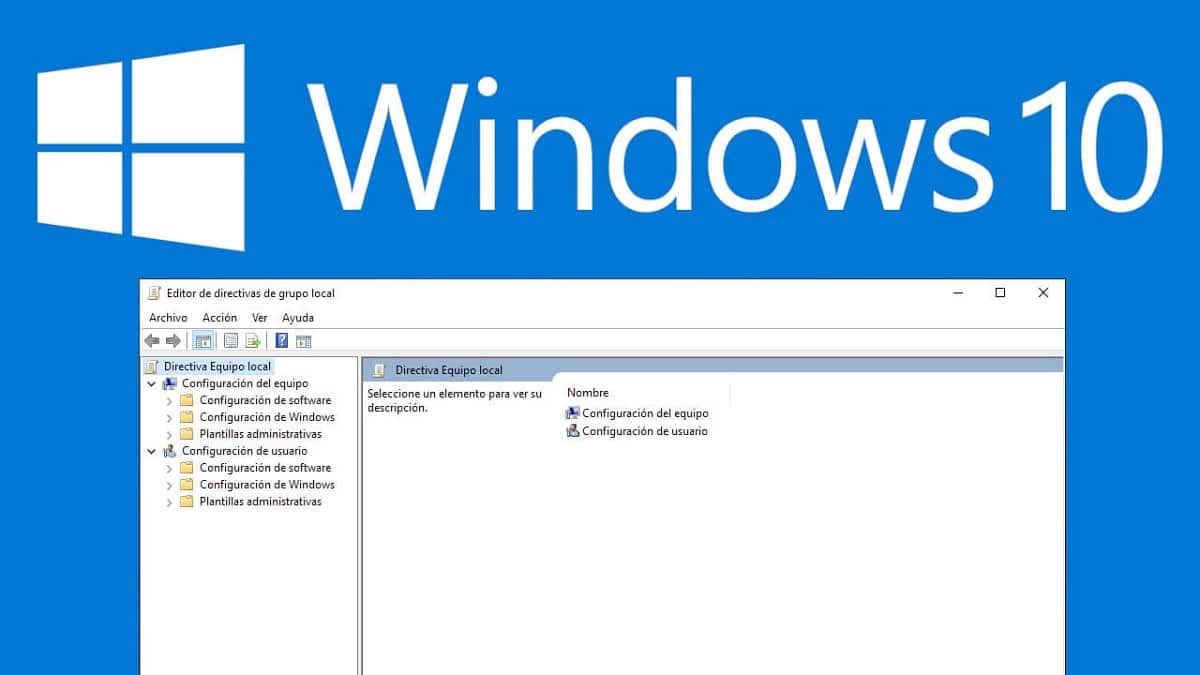
Използвайте редактора на групови правила, за да деактивирате компресирането на файлове
Това е най-бързият начин да предотвратите компресирането на файлове на вашия компютър от Windows 10 без разрешение: деактивирайте компресирането на NTFS файлове, като използвате редактора на групови правила.
Това е вграден инструмент, включен в операционните системи на Microsoft. Този редактор ни позволява да упражняваме по-голям контрол върху работата на нашия компютър и ни дава възможност да правим определени корекции, които не са налични в контролния панел или в общите системни настройки.
Ето стъпките, които трябва да следвате, за да деактивирате компресирането на файлове NTFS с редактора на групови правила:
- Натискаме клавишите Windows + R за да отворите диалогов прозорец за стартиране.
- В полето, което пишем MSC и щракнете «Влез».
- Веднъж Редактор на групови правила Избираме следната опция: Компютърна конфигурация> Административни шаблони> Система> Файлова система> NTFS.
- Избираме от опциите, които са отворени по -долу „Не позволявайте компресиране на всички NTFS томове“. Там щракваме „Активирано“ и потвърдете с бутона "Приложи".
За да извършите обратното действие, тоест да активирате компресирането, просто следвайте същите тези стъпки и в стъпка номер 4 изберете „Disable“ вместо „Enabled“.
Във всеки случай, за да влязат в сила промените, ще трябва да рестартираме компютъра.
Индекс