

Социалните медии, за добро или за лошо, са се превърнали в гласа на милиони хора , които иначе не биха имали начин да се изразят. Като оставим настрана начина, по който някои потребители създават противоречия, за да привлекат вниманието, когато това не работи правилно, мнозина се разочароват.
Instagram , както всяка друга онлайн платформа, изисква интернет връзка, тъй като съдържанието никога не се съхранява локално на устройството. Понякога обаче може да не работи както трябва. Какво се случва, когато не мога да качвам снимки в Instagram?
Решението на проблема не мога да кача снимки в Instagram зависи от няколко фактора. Ако искате да знаете как да решите този проблем, ви каня да продължите да четете.
Instagram не работи

Първото нещо, което трябва да направите, когато не можете да публикувате снимки в Instagram, е да проверите дали Instagram не работи . Най-бързият начин да проверите дали сървърите на Instagram не работят е чрез уебсайта Down Detector.
Тази страница показва броя на инцидентите, докладвани от потребители през последните 24 часа. Графиката, която показва, ни позволява бързо да определим дали сървърите на платформата не работят.
Ако графиката показва голям брой инциденти в този момент, единственото, което можем да направим, е да изчакаме проблемите да бъдат решени. Тъй като тази платформа не работи офлайн , не можем да качваме съдържание или да преглеждаме последните публикации.

Нямаме интернет връзка
Ако сме установили, че проблемът не е в сървърите, трябва да проверим дали проблемът е в нашето устройство. Първото нещо, което трябва да направим, е да проверим дали имаме интернет връзка , чрез Wi-Fi или мобилни данни.
Wi-Fi връзката е обозначена с обърнат триъгълник в горната част на екрана. Ако това не се появи, това означава, че не сте свързани към Wi-Fi мрежа, така че без мобилни данни няма да можете да качвате снимки на платформата.
За да проверим дали имаме мобилни данни (стига да не сме изразходвали лимита си за данни), трябва да потърсим думите 3G, 4G или 5G, показани до индикатора за силата на сигнала. Ако не, нямаме интернет връзка , което означава, че нямаме мобилни данни и следователно не можем да качваме снимки в интернет.

Интернет връзката е лоша

Ако качването на изображенията отнема много време или приложението връща грешка при зареждане, дори и да имаме интернет връзка, вероятно сигналът, достигащ до мобилното ни устройство, е много слаб и скоростта е много ниска.
За да проверите дали силата на Wi-Fi и мобилния сигнал за данни, достигащ до вашето устройство, е слаба, погледнете броя на чертичките за Wi-Fi сигнала и броя на чертичките за мобилно покритие. Ако броят на чертичките е 1 или 2 , можете да решите този проблем, като се раздвижите малко.
Важно е да запомните, че стените и уредите не се справят добре с безжичните сигнали , така че промяната на позицията им бързо ще реши проблема.

Затворете и отворете отново приложението
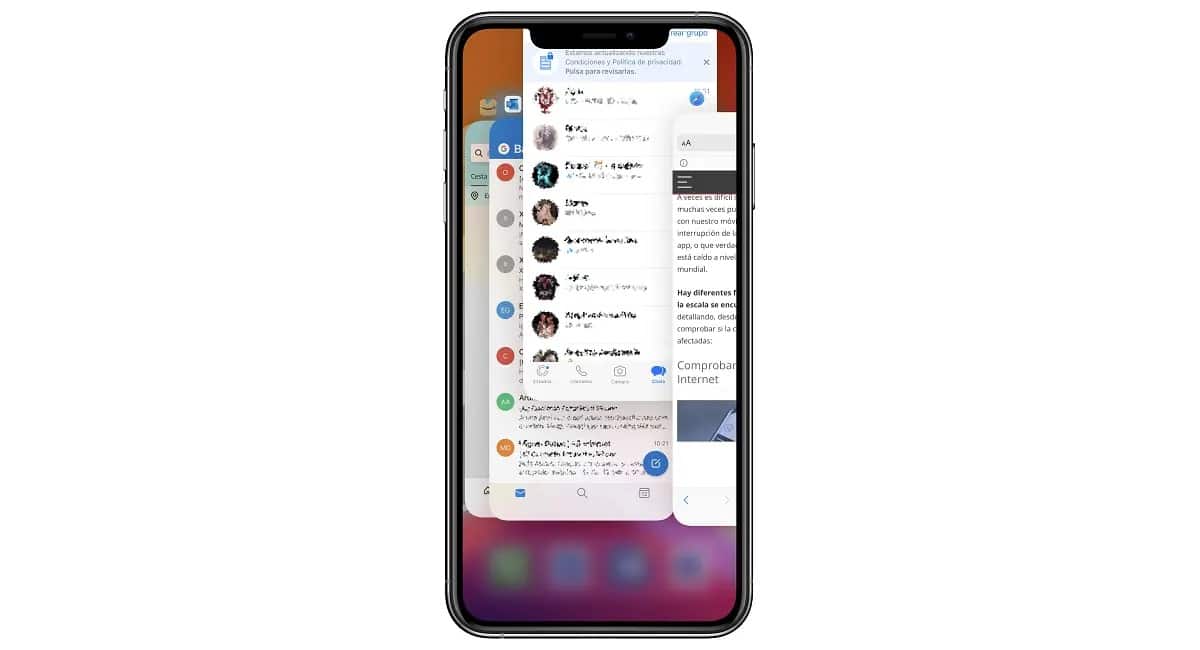
Мобилните устройства управляват отворените приложения въз основа на количеството налична памет на устройството. Колкото повече RAM памет има едно устройство, толкова повече приложения могат да останат отворени във фонов режим (което не е същото като работещи във фонов режим).
Ако редовно използвате Instagram, е по -вероятно приложението никога да не се затвори напълно, така че ако има проблеми с работата, не актуализира емисията или не ни позволява да качваме изображения или отнема цял живот, за да ги качим в платформата, трябва да затворим приложението и да го отворим отново.

Актуализирайте приложението до най -новата версия

Въпреки че не е обичайно, понякога Instagram стартира нова актуализация, необходима актуализация, ако или ако трябва да има достъп до платформата, като може да ограничи използването на приложението до новата актуализация.
За да проверите дали имаме най -новата версия, най -бързият метод е да влезете в Play Store или App Store и да потърсите Instagram. Ако е пусната нова актуализация, вместо да показва бутона Open, ще се покаже Update.

Изчистване на кеша

Кешът е друг фактор, който включва в неизправността на мобилните приложения. Кешът на приложението е данни за приложения, които се съхраняват на устройството, така че да зарежда изображения и текстове, които обикновено се повтарят по -бързо.
По този начин не само се намалява консумацията на интернет от приложението, но и зареждането на емисиите се ограничава само до новите данни, а не до всички данни в платформата.
Ако приложението има проблеми при зареждането на изображения, ако нито едно от предложените по -горе решения не е работило, трябва да изпразним кеша и да опитаме отново.
Докато iOS автоматично изчиства кеша периодично (като не позволява на потребителя да го изтрие ръчно), в Android този процес може да се извърши ръчно. За да изчистите кеша в Android, отворете свойствата на приложението и докоснете бутона „Изчистване на кеша“.
Използвайте уеб версията

Ако след като изпробвате горните методи, приложението все още не работи, можем да тестваме чрез уеб версията от нашия браузър. Въпреки че уебсайтът ни кани да отворим инсталираното приложение, ние трябва да извършим процеса за качване на снимки от уеб версията, уеб версия, която ни предлага същата функционалност като мобилното приложение.

Рестартирайте устройството
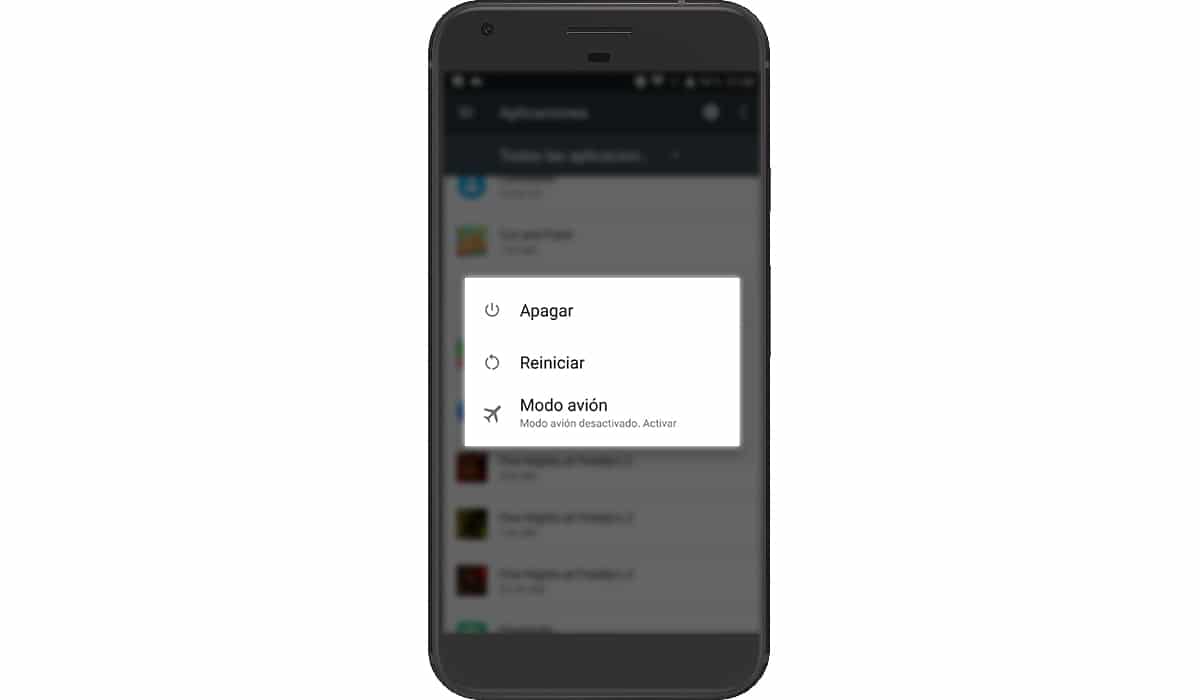
В компютърните технологии, които включват и мобилни устройства, най-простото решение понякога е рестартирането на устройството , колкото и абсурдно да изглежда. Рестартирането на устройството рестартира операционната система от нулата, връщайки всичко на мястото му.
Въпреки че операционните системи на мобилните устройства са проектирани да работят седмици наред, без да е необходимо рестартиране, никога не е излишно да ги рестартирате редовно, особено когато производителността започне да става непостоянна.

Индекс