

Тъй като сме се адаптирали към технологиите, които ни заобикалят (компютри, телефони, телевизори, конзоли, домакински уреди...), сме спрели да упражняваме паметта си ; искаме всичко да се прави вместо нас, дори да запомним телефонния си номер (като го въведем в телефонния указател, няма нужда да го запомняме).
Но не съвсем, тъй като тази социална промяна ни принуди да запомняме други видове данни: пароли – това число, име или код от цифри и букви, които НИКОГА не бива да записваме никъде, ако не искаме някой с лоши намерения да получи достъп до нашите данни, финанси, лични изображения… Едно решение за избягване на запомнянето на стотици пароли е използването на мениджъри на пароли като Lockwise за Firefox, 1Password, LastPass, Dashlane…
Този тип приложение ни позволява не само да съхраняваме парола за уебсайт, но и да запазваме страницата, до която ни предоставя достъп, така че ако посетим този уебсайт, приложението автоматично да се появи, за да ни го напомни.
Дори когато сме офлайн, все още се сблъскваме с пароли, които трябва да запомним, като например кода за аларма, кода за отключване на мобилния ни телефон или, по-скоро, паролата за Wi-Fi мрежа. Когато свържем устройство към Wi-Fi мрежа, устройството (независимо дали е компютър, смарт телевизор, смартфон, таблет, игрова конзола и др.) съхранява паролата в своя регистър, за да се свързва автоматично, когато е необходимо.
Но какво ще стане, ако сме забравили паролата си за Wi-Fi? Всъщност не е голяма работа, защото благодарение на различните методи, които ще ви покажа по-долу, ще можете да я възстановите бързо.
Погледни под рутера
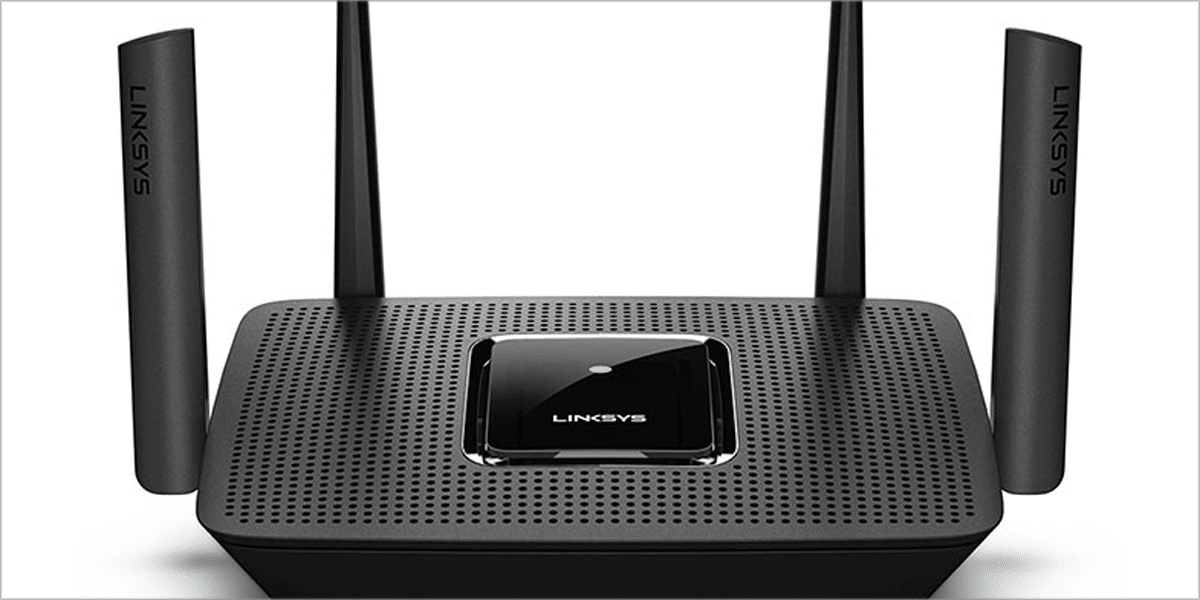
Понякога най-очевидното решение е последното, което разглеждаме. Мобилните оператори искат да избегнат затрупването на телефонните си централи с подобни въпроси – въпроси относно паролата за връзка. Решението е толкова просто, колкото включването както на SSID (име на Wi-Fi мрежа), така и на паролата на долната страна на устройството.
Вероятно можем да намерим тази информация в кутията на рутера, но като се има предвид, че обикновено е първото нещо, което изхвърляме , това не е подходящо място за потребителя да я съхранява, в случай че се наложи да я запомни.
От вашия мобилен телефон или таблет с Android
До пускането на Android 10, Google не позволяваше на потребителите достъп до пароли за Wi-Fi мрежи, съхранени на техните устройства, въпреки че това беше възможно чрез root-ване , процес, който отнема време и не винаги е възможен на всички устройства.
Ако устройството ви работи с Android 10 или по-нова версия, можете бързо да намерите паролата за Wi-Fi мрежата си, като следвате стъпките по-долу:

- Ние имаме достъп до настройки на нашето устройство.
- Кликнете върху Мрежа и Интернет.
- След това нека да полираме Wi-Fi (Трябва да сме свързани с Wi-Fi мрежата, за която искаме да знаем паролата).
- След това кликнете върху зъбно колело разположен точно вдясно от името на Wi-Fi мрежата.

- В прозореца, показан по-долу, кликнете върху бутона дял и въвеждаме нашия код за заключване на терминала (това гарантира, че сме законните собственици на терминала и че имаме достъп до цялото му съхранявано съдържание).
- Накрая ще се покаже QR код, който ни позволява да споделяме както името на мрежата, така и нейната парола. Точно под, ще се покаже паролата за тази Wi-Fi мрежа.
Единственият начин да разберете паролата на Wi-Fi мрежа, използвайки смартфон с Android, е когато сте свързани към нея . В противен случай няма да имате достъп до нея, освен ако не руутнете устройството си.
От вашия iPhone или iPad мобилен телефон
Чрез менютата, които iOS ни предоставя, няма метод да разберем паролата на Wi-Fi мрежа, което е доста абсурдно, като се има предвид, че можем да получим достъп до всички пароли на уебсайтовете, които посещаваме.
Единственият начин за достъп до пароли за Wi-Fi, съхранени на и от iPhone, е чрез джейлбрейк и използване на настройката Wifi Passwords . Джейлбрейкът на iOS е подобен на руутването на Android, процес, който излага на риск сигурността на данните на вашето устройство и не винаги е възможен.
Единственият начин за достъп до пароли за Wi-Fi, съхранени на iPhone, е чрез Mac , но първо трябва да активирате Keychain Access в настройките на iCloud. Тази функция синхронизира паролите както за Wi-Fi мрежите, към които се свързвате, така и за уебсайтовете, които посещавате.
От Mac
Както споменах в предишния раздел, за да получите достъп до паролите, съхранени на вашия iPhone, чрез Mac (това не е възможно от самия iPhone), първо трябва да активирате опцията Keychain в менюто iCloud. Ако редовно използвате iCloud, тази настройка вече ще е активирана.
За да получите достъп до пароли, съхранени на вашия iPhone, от вашия Mac (всички данни се синхронизират чрез Keychain), следвайте тези стъпки:

- Ние имаме достъп до Launchpad и щракнете върху папката други.
- Вътре в тази папка отваряме приложението Достъп до Keyrings.
- В секцията Категория, разположена в долната лява колона, ние избираме Всички предмети.
- В дясната колона се обръщаме към поле за търсене и въвеждаме името на нашата Wi-Fi мрежа.
- За достъп до паролата на тази Wi-Fi мрежа трябва да пнатиснете два пъти върху него.
- В таблицата, показана с данните на тази Wi-Fi мрежа, трябва поставете отметка в квадратчето, за да се покаже паролата. По това време той ще ни поиска паролата на оборудването, а не паролата на нашия Apple ID.
От Windows 10
За да намерите паролата за Wi-Fi мрежата, към която е свързано устройството ви, вашият потребителски акаунт трябва да е администраторски акаунт . В противен случай няма да имате достъп до паролата за Wi-Fi мрежата си.

- Първото нещо, което трябва да направим, е да кликнете върху иконата, която представлява Wi-Fi връзката на нашето оборудване, с десния бутон и да кликнете върху Отворете Настройки за мрежа и интернет.
- След това, в раздела Мрежови настройки разширено кликване върху Променете опциите на адаптера.
- След това ще се отвори нов прозорец с мрежовите връзки на нашия екип. Поставяме мишката върху Wi-Fi мрежата, към която сме свързани, и избираме Estado.
- В показания плаващ прозорец кликнете върху Безжични свойства.
- Ще се отвори нов прозорец, където трябва да щракнем върху раздела Сигурност и поставете отметка в квадратчето Показване на символи така че паролата да се показва в раздела Ключ за мрежова защита.
От версии преди Windows 10
Можем да получим достъп до паролата си за Wi-Fi и чрез командния ред на Windows. Този трик работи за всички версии на Windows , включително Windows 10.

- Достъп до командния ред чрез CMD команда, команда, която ще напишем в полето за търсене на Cortana.
- След това пишем "netsh wlan show profiles" без кавичките, които да ги показват Wi-Fi мрежите, съхранени на вашия компютър, ако не помним името на нашата Wi-Fi мрежа.
- След като сте идентифицирали съответстващия, ние пишем "netsh wlan show profile name = nombredelSSID key = clear" без кавичките.
Тази команда ще ни покаже, освен паролата за Wi-Fi на тази мрежа , типа на удостоверяване, типа на криптиране и типа на мрежата.
Чрез приложения на трети страни

Ако не искате да си усложнявате живота с различните опции, налични за откриване на паролата за вашата Wi-Fi мрежа в Windows, можете да изберете приложения на трети страни като WirelessKeyView.
За да използвате приложението, първо трябва да деактивирате антивирусния си софтуер , тъй като той може да го сбърка със злонамерен софтуер. Ако използвате Windows Defender , отворете „История на защитата“, намерете отчета за инцидента, щракнете върху „Действия“ и след това върху „Разрешаване на устройството“.
Причината Windows да го счита за злонамерено приложение, както всеки друг антивирус, е, че то осъществява достъп до информация, която изисква администраторски разрешения . Следователно, ако вашият акаунт не е от този тип, това е най-добрият инструмент за откриване на паролата за Wi-Fi на вашия компютър.
Индекс